「名前」の使い方(Excel)
今回はExcelの「名前」という機能について説明します。
「名前」はどういう場合に使う?
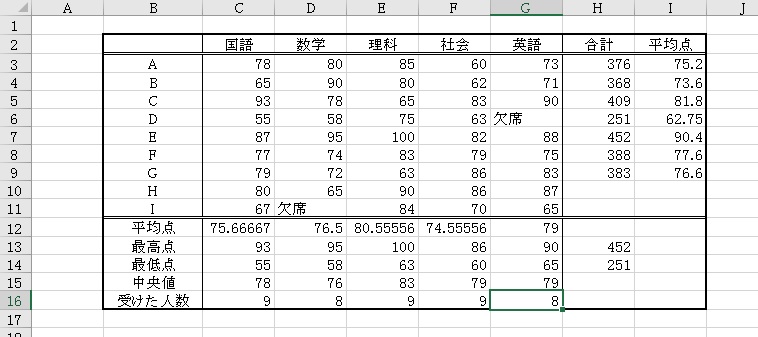
下の図のような表があるとします。テストの点数が人数分表記されています。
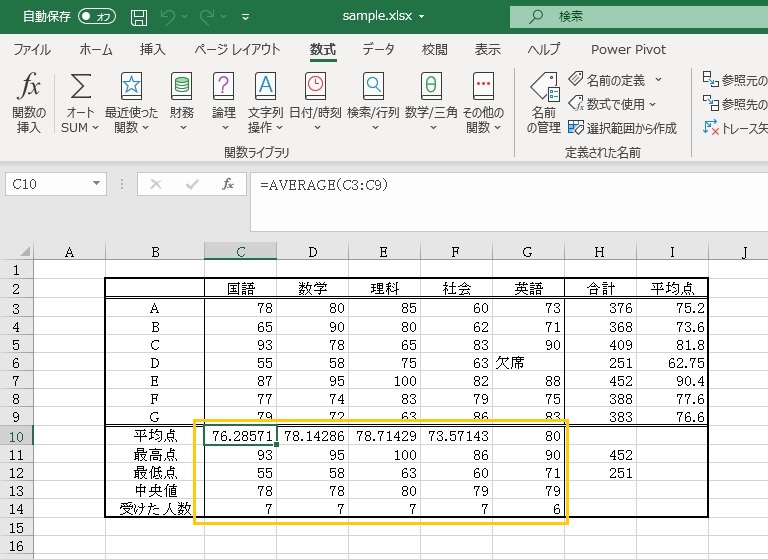
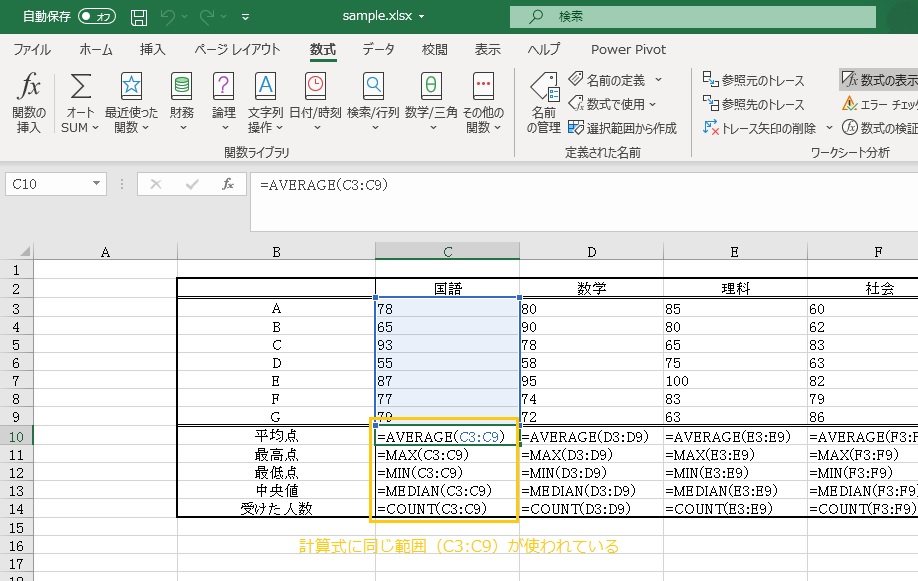
表の下部には平均点や最高点などを表示する関数が入力されています。この部分では、教科ごとに全員のデータが対象となるように範囲が指定されています。どの関数でも、同じ教科ごとの同じ範囲を使用しています。
ここで、人数の追加があったとします。すると、参照する範囲も変更しなければなりませんが、自動的に変更されるわけではありません。(自動的に変更されるデータもあります。)
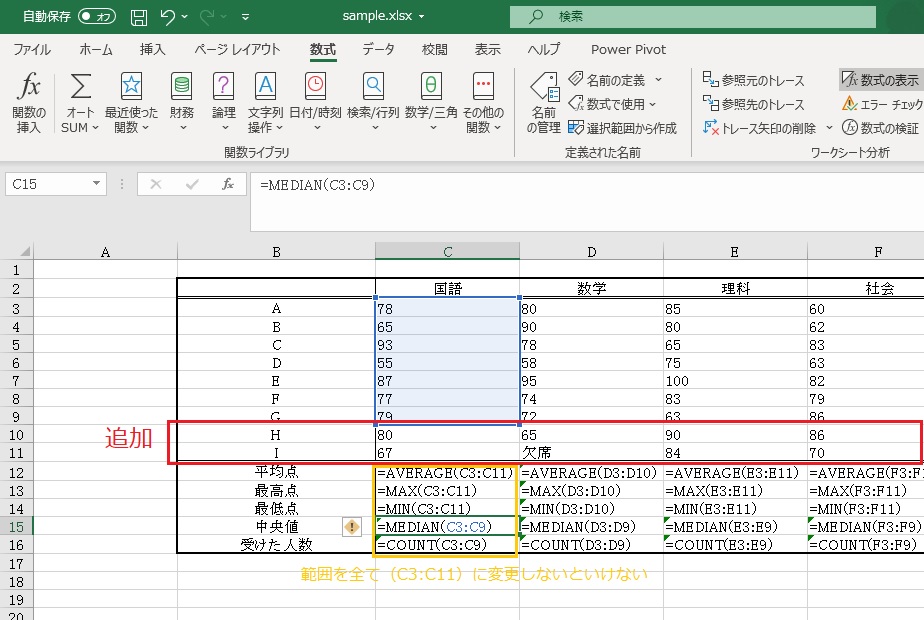
この場合、範囲をセル番号で指定するのではなく、範囲に名前をつけ、その名前の参照する範囲を変更するという方法が簡単です。具体的な方法を下記で説明します。
名前の定義
基本的な名前の定義
名前を設定したいセル範囲を選択します。「数式」-「定義された名前」-「名前の定義」ボタンをクリックします。その下からも「名前の定義」をクリックします。
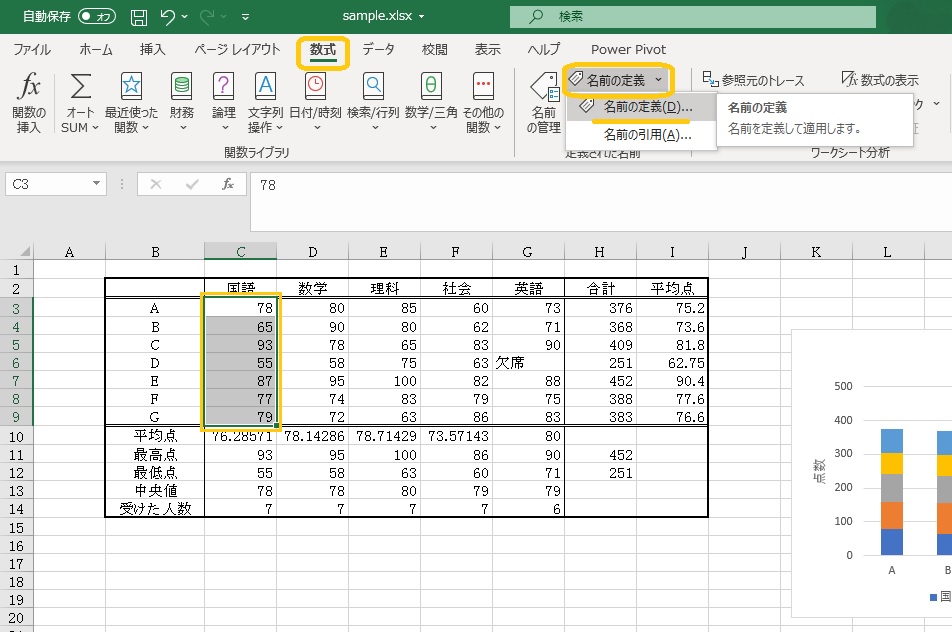
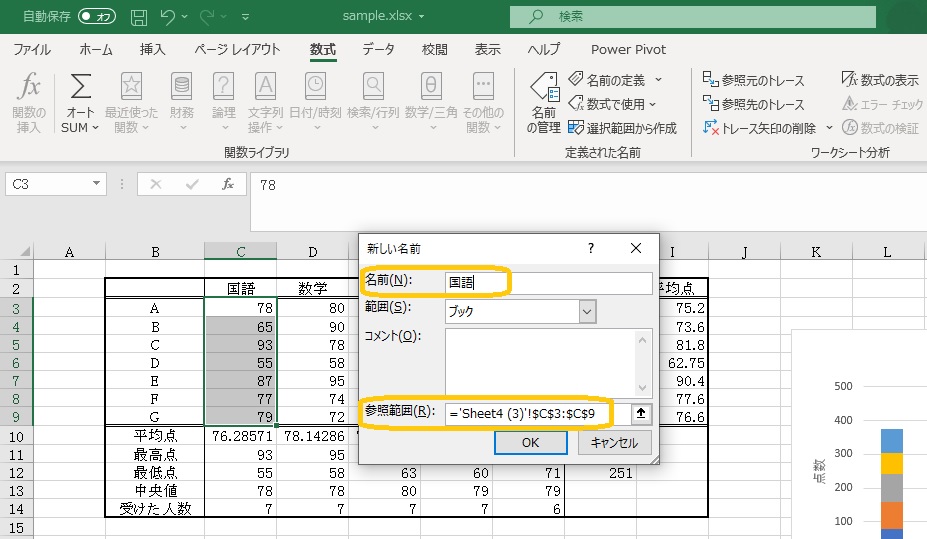
「新しい名前」の画面が出てくるので、つけたい名前を入力します。下の図では国語の範囲の名前なので「国語」とつけました。なお、数字から始まる名前は付けられません。参照範囲は、最初に選択した範囲ですが、もし異なる場合はこの画面で修整してください。よければ「OK」ボタンをクリックします。
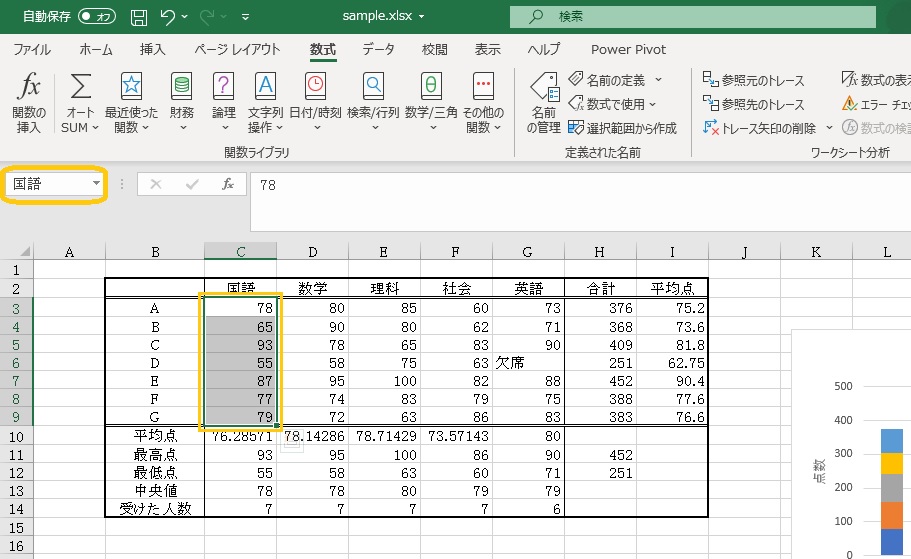
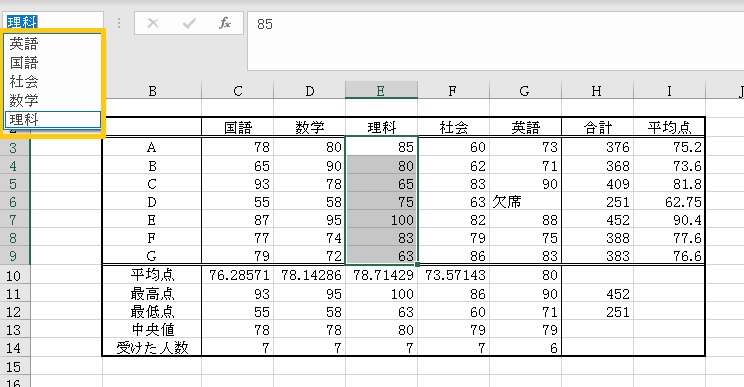
名前が作成されます。範囲を選択すると、名前ボックスに作成された名前が表示されます。
選択範囲から名前を作成
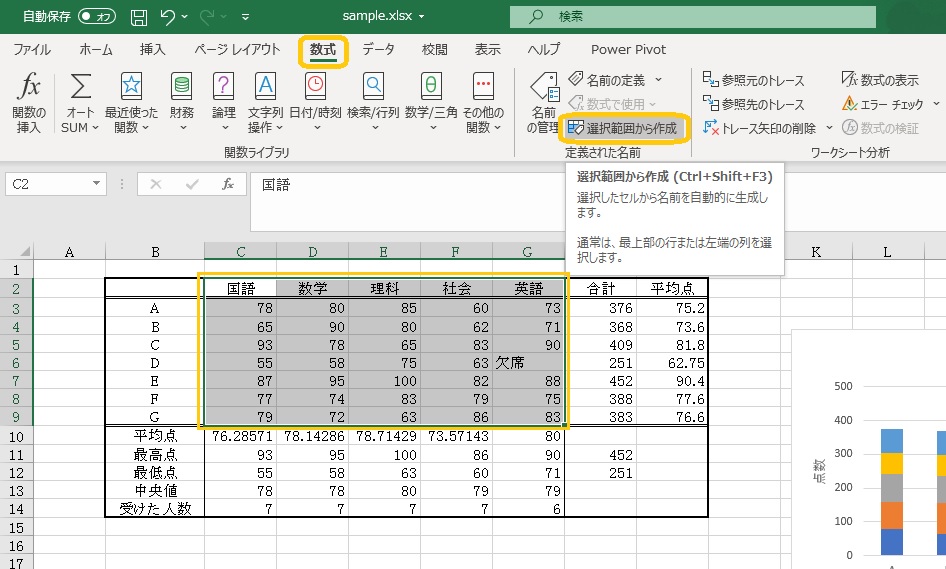
名前を定義するのに手間を省く方法として、「選択範囲から作成」することもできます。名前に使いたい範囲も含めて、セル範囲を指定します。「数式」-「定義された名前」-「選択範囲から作成」ボタンをクリックします。
「選択範囲から名前を作成」画面が表示されるので、名前にしたい列や行を指定します。今回は、一番上の行から名前を作成したいので、「上端行」を指定しました。「OK」ボタンをクリックします。
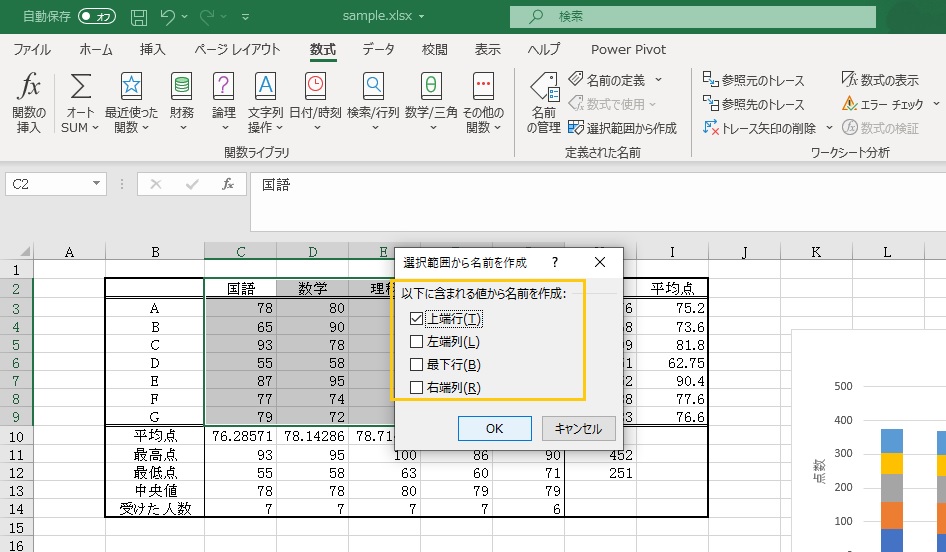
名前が5つ作成できました。作成した名前は、名前ボックスからも確認できます。
名前の利用
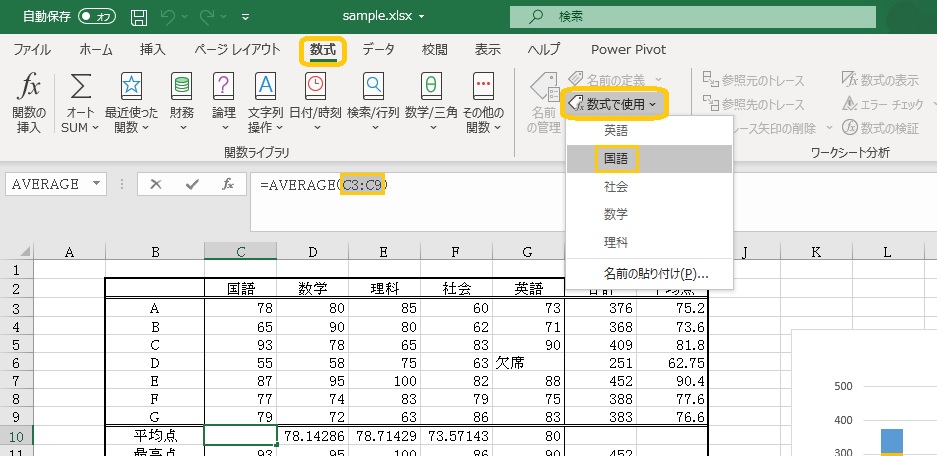
名前の定義(作成)が済んでいたら、その名前を利用して関数を入力することができます。今回はすでに関数が入力されているので、セル範囲を名前に置き換える作業をします。置き換えたい範囲を選択してから「数式」-「定義された名前」-「数式で使用」ボタンをクリックして、使用したい名前をクリックします。
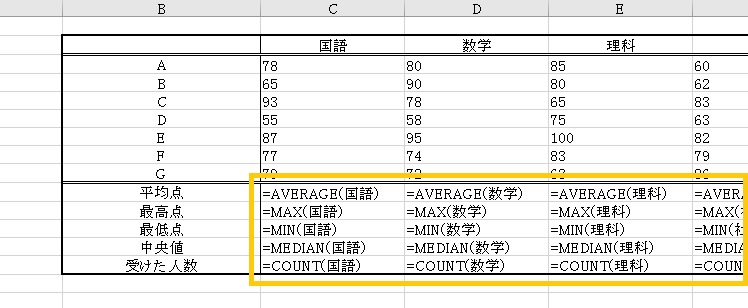
他も同様に、名前に置き換えます。
名前の管理
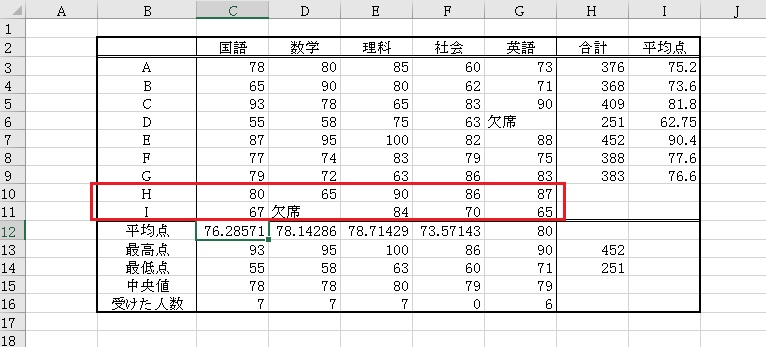
名前を使用した関数がある表で、下記のようにデータに追加があったとします。
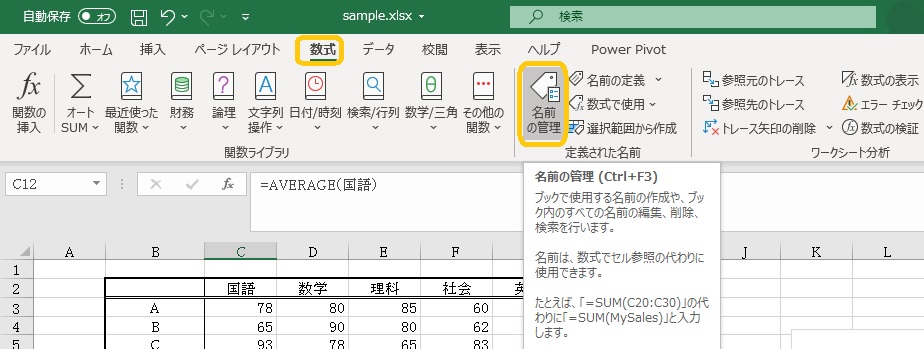
名前を定義した範囲を変更します。「数式」-「定義された名前」-「名前の管理」ボタンをクリックします。
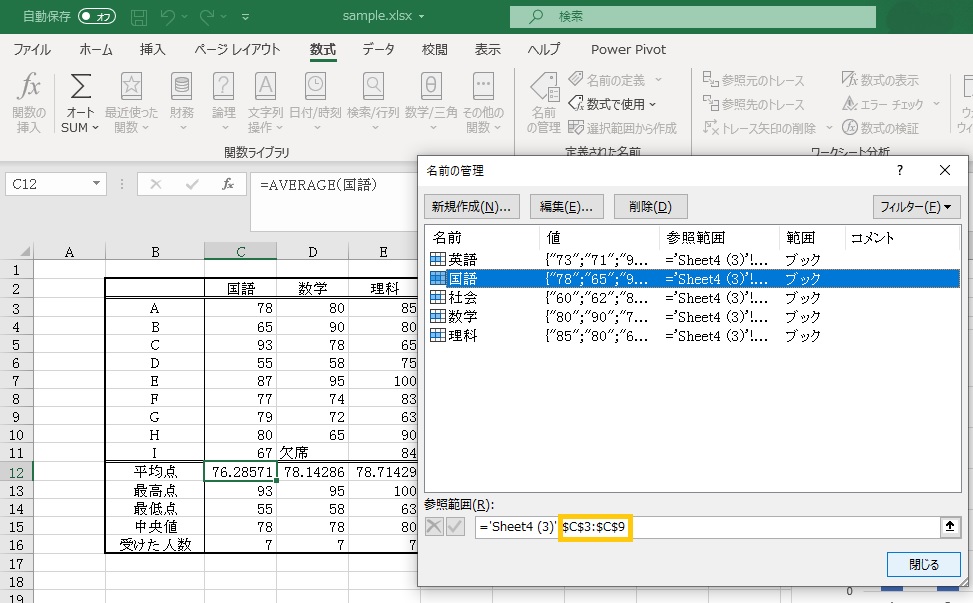
「名前の管理」画面が表示されます。「国語」という名前の範囲を変更する場合、「国語」の列をクリックし、下の「参照範囲」でセル範囲を変更します。もとは「$C$3:$C$9」という範囲です。
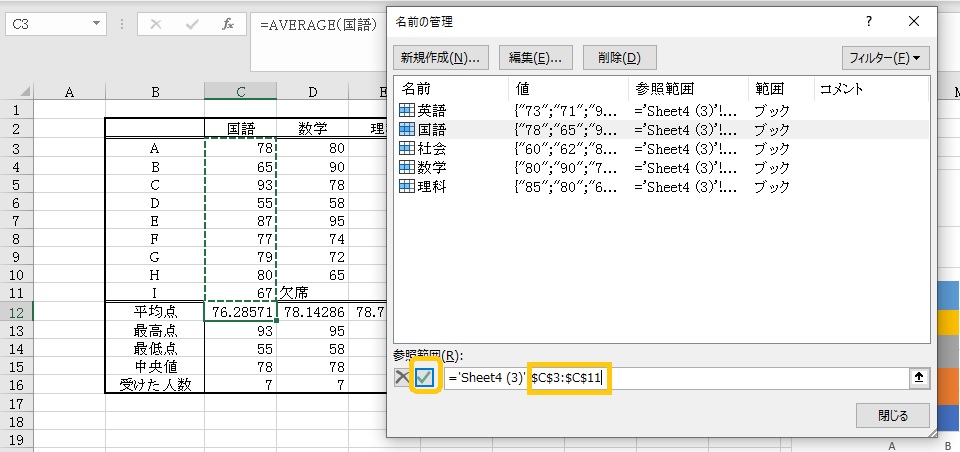
範囲を「$C$3:$C$11」に変更します。変更したら、左のチェックマークをクリックし、変更を確定します。他の名前についても同様に参照範囲を変更します。
全ての名前の参照範囲を変更すると、名前を参照している関数の計算結果も変更されます。