
文字の書式設定(Word)その2
文字の書式設定のいろいろ(前回の続き)
囲い文字
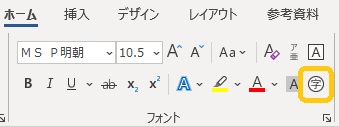
囲い文字の設定は「フォント」リボンのボタンから設定できます。囲いたい文字を1文字選択し、「囲い文字」ボタンをクリックします。
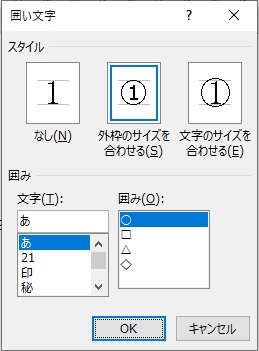
囲む形や、サイズを選択し、「OK」をクリックします。
囲い文字が設定された状態で、「囲い文字」ボタンをクリックし、スタイルから「なし」を選択すると、囲い文字の設定が解除できます。
ルビ
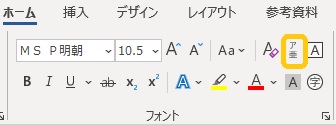
ルビを振りたい漢字を選択した状態で、「フォント」リボンの
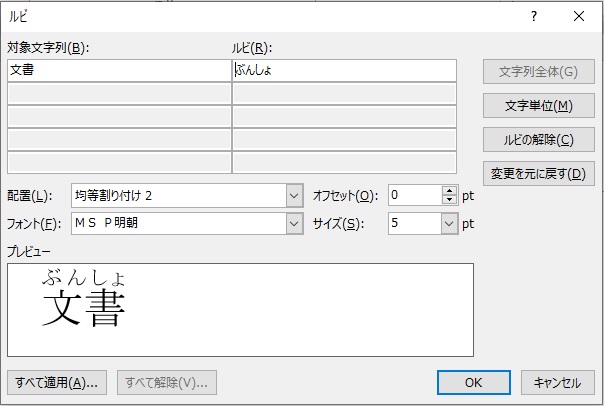
「ルビ」の欄に書いた文字がふりがなとして出力されます。カタカナで入力すると、ルビもカタカナになります。
右の「文字単位」をクリックすると、単語で選択された場合でも、1文字ずつに分けてルビを振ることができます。
ルビの配置やフォントも選択することができ、設定した項目についてはプレビューで確認できます。
縦中横(たてちゅうよこ)
縦書きの文書において、横組みの文字を入力したいときに使います。
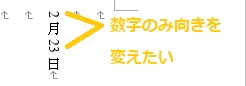
向きを変えたい文字を選択し、「ホーム」ー「段落」リボンの「拡張書式」ボタンをクリックし、その中から「縦中横」を選択します。

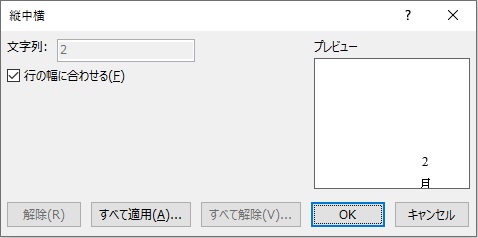
プレビューが表示されるので、確認して「OK」ボタンをクリックします。
組み文字
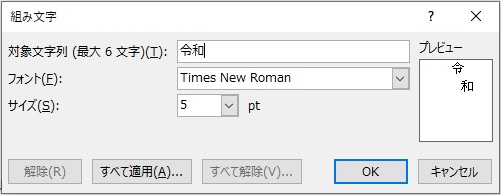
6文字以内であれば、組み文字が作成できます。あらかじめ文字を入力して選択しても、入力していなくても組み文字は作成できます。「ホーム」ー「段落」リボンから「拡張書式」ボタンをクリックし、その中から「組み文字」を選択します。

組み文字のボックスで入力したものがプレビューで確認できるので、よければ「OK」をクリックします。
文字の拡大・縮小
文字のサイズではなく、文字の幅を変えたいときは、文字の拡大/縮小ボタンを使います。「ホーム」ー「段落」リボンから「拡張書式」ボタンをクリックし、その中から「文字の拡大/縮小」を選択します。標準は100%なので、それを基準に変えたい文字幅をクリックします。
