ページ設定(Word)
Wordで文書を作り始める時は、ページ設定を先にしておくとよいでしょう。
文書を作成している途中でもページ設定は変えられますが、それまで入力したもののレイアウトが崩れたり、余計な作業が発生することがあります。
目次
基本的なページ設定
サイズ
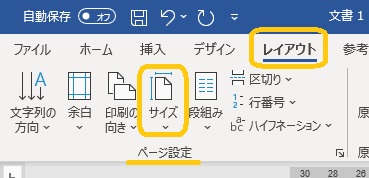
文書のサイズを決めます。一般的なプリントは「A4」や「B5」を選ぶことが多いですが、年賀状は「はがき」など、作りたいものによって選択します。
「レイアウト」タブー「ページ設定」リボンの中の「サイズ」ボタンをクリックすると、いろいろなサイズが選択できます。
印刷の向き
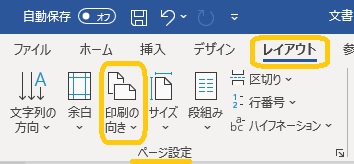
文書の向きを選べます。簡単に言うと、縦方向が長い文書か横方向が長い文書かということです。
「レイアウト」ー「ページ設定」の「印刷の向き」ボタンをクリックすると、縦と横の2つから選択できます。
文字列の方向
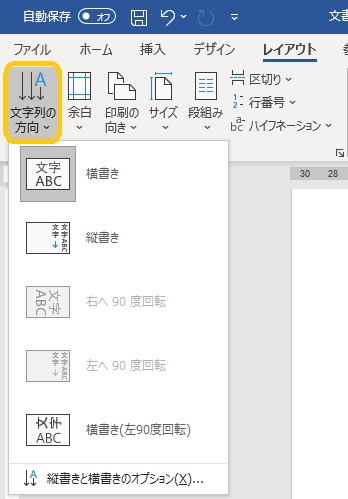
文書を縦書きにするか横書きにするかを選べます。
「レイアウト」ー「ページ設定」の「文字列の方向」から選択します。
ここで設定したものは、文書全体に適用されますが、セクション区切りを挿入することで、文書の途中で文字列の方向を変えることもできます。
余白
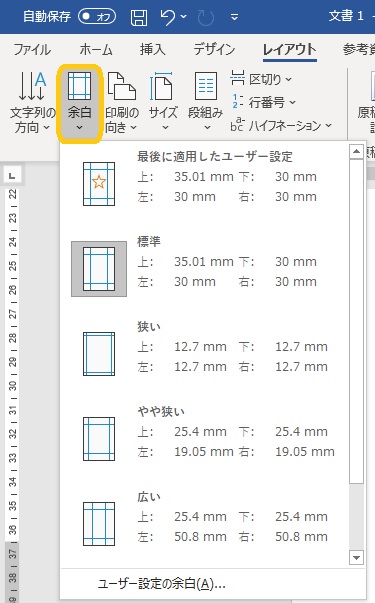
文書の余白を設定します。
「レイアウト」ー「ページ設定」の「余白」で設定できます。あらかじめ、「標準」や「狭い」などの余白設定もありますが、自分で余白の数値は変えることができます。また、自分で前回設定した数値が残っているので選択することができます。
ページ設定の規定値
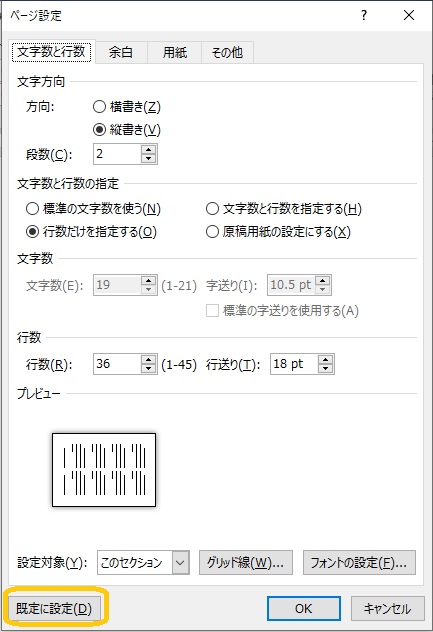
よく使うページ設定は、テンプレートに反映させることで、新規文書を作成するときに最初から反映させることができます。
「レイアウト」ー「ページ設定」リボンの右下にある をクリックすると、「ページ設定」の画面が現れます。よく使う設定を入力してから、左下の「規定に設定」ボタンをクリックすると、テンプレートに反映されます。
ページ設定に含まれるその他の機能
ここでは、ページ設定に含まれるその他の機能を簡単に紹介します。それぞれの詳しい操作は、別の投稿で書く予定です。
段組み
ページに段組みを設定することができます。
「レイアウト」ー「ページ設定」で「段組み」ボタンで設定できます。文書全体に段組みを設定するときは、「段組み」ボタンをクリックするだけでできますが、ページの一部分のみ段組みを設定したいときは、セクション区切りを挿入することで可能になります。

段区切り
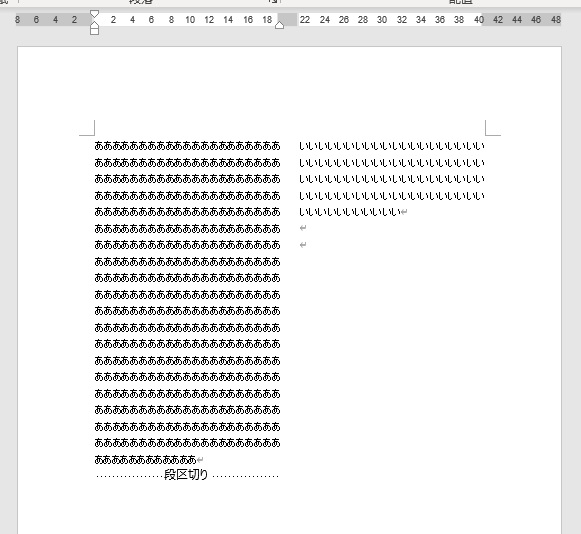
段組みの機能を使用したときに、段を切り替えたいときに挿入します。
「レイアウト」ー「ページ設定」の「区切り」から「段区切り」を選択します。

改ページ
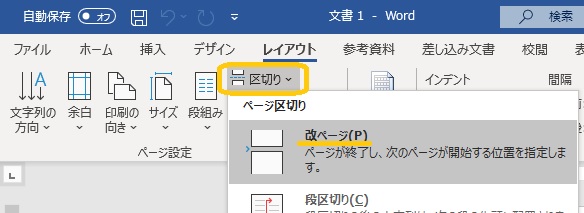
「改ページ」を挿入すると、挿入した部分で次のページに移動できます。改ページ以前の文章量が変更になっても、常に改ページの位置でページが変わるため、以降のページレイアウトが変更になることはありません。
「レイアウト」ー「ページ設定」の「区切り」ボタンから挿入できます。
また、[Ctrl]+[Enter]で挿入することもできます。
ページ罫線
ページ全体に罫線をつけることができます。
「デザイン」タブー「ページの背景」リボンで「ページ罫線」ボタンから設定できます。

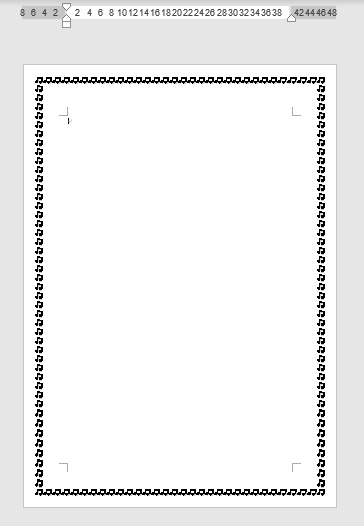
設定画面で、「絵柄」の中から選ぶと、このようなページ罫線もつけることができます。