表の編集(Word)その2
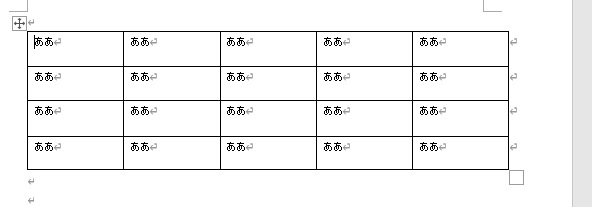
ここでは、表の削除の方法と、罫線の移動について説明します。
表の削除
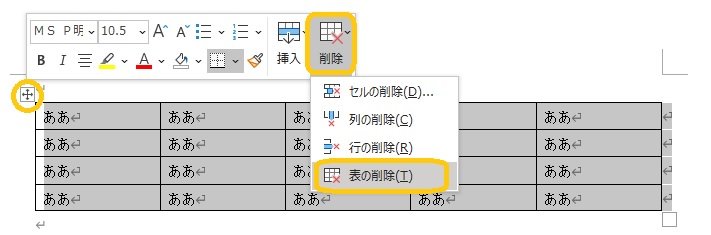
(削除方法その1)表を削除したいときは、表全体を選択した後、「削除」ボタンをクリックして、「表の削除」を選択します。
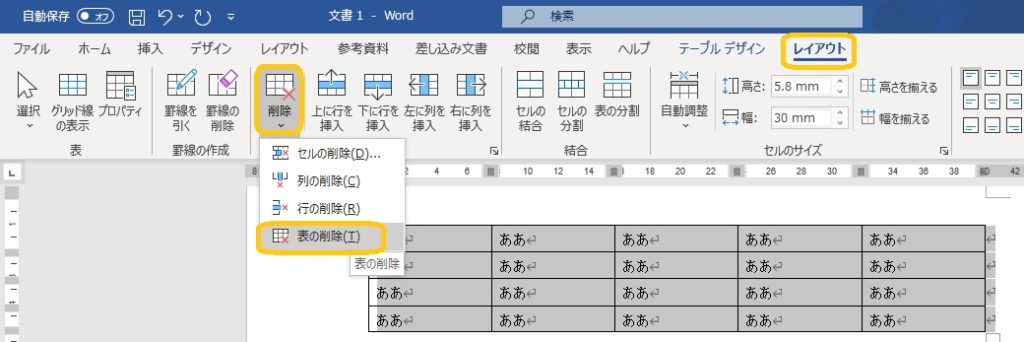
(削除方法その2)また、表全体を選択した後、「レイアウト」ー「行と列」の「削除」の中から「表の削除」を選択しても削除できます。
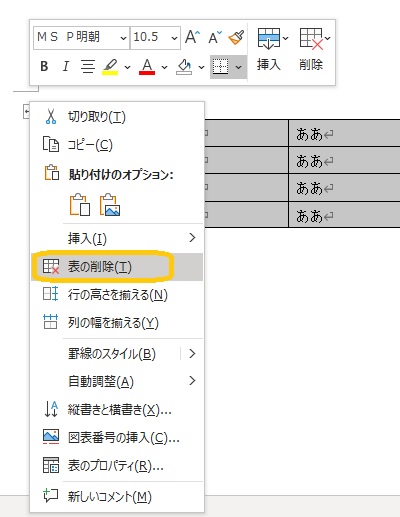
(削除方法その3)表を選択した後、右クリックして、ショートカットメニューの中から「表の削除」を操作することもできます。
罫線の移動
行の幅を変える
行の幅を変えるには、行の罫線(横方向の線)の上にカーソルを重ねた後、動かしたい方向にドラッグします。

列の幅を変える
列の幅を変えるには、列の罫線(縦方向の線)の上にカーソルを重ねた後、動かしたい方向にドラッグします。

セルの大きさを変える
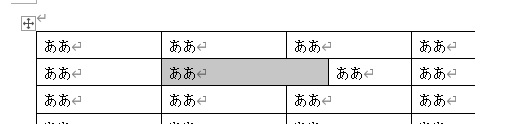
セルの大きさを変えるには、セルを選択した後、カーソルを罫線に重ねてからドラッグします。

選択したセルの罫線のみが移動できます。
表全体でセルの大きさを変える
表全体のセルを大きくしたい場合は、表の右下の四角いマークにカーソルを合わせます。カーソルが斜め方向の矢印に変わります。
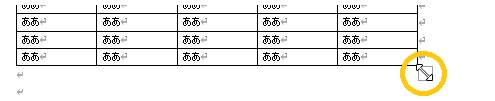
右下方向にドラッグして表を伸ばすと、全体的にセルが大きくなります。