
表の編集(Word)その4
ここでは表の罫線や塗りつぶしの設定について説明します。
罫線の設定
「飾り枠」リボンを使う方法
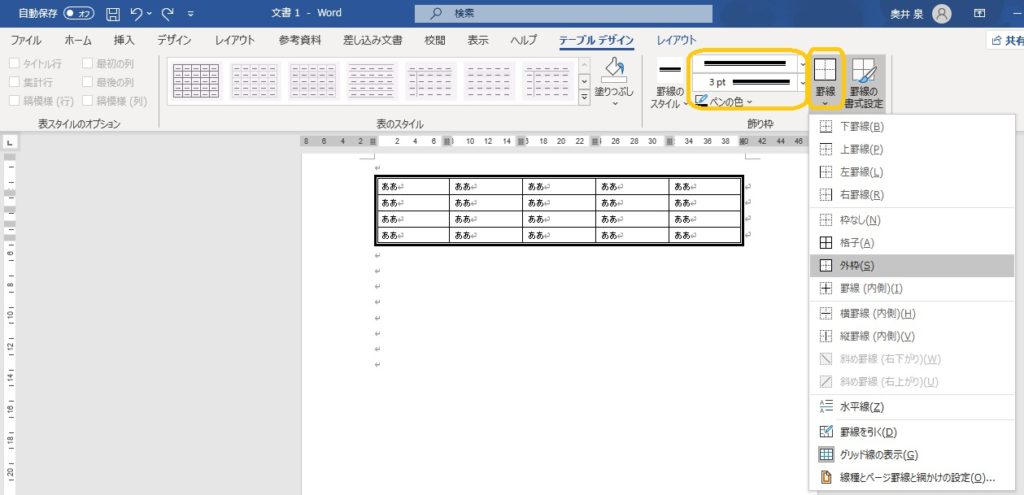
適用したい表の場所(表全体や行、列、セルなど)を選択してから、「テーブルデザイン」ー「飾り枠」で、罫線のスタイル、太さ、色を指定して、罫線ボタンから線の場所をクリックします。
下の図では、表全体を選択した後、罫線のスタイルを選択し、罫線ボタンから外枠をクリックしています。
同じような操作を、他の方法でも行うことができます。
「線種とページ罫線と網掛けの設定」から設定する方法
表の場所を選択してから、「テーブルデザイン」ー「飾り枠」の「罫線」ボタンから「線種とページ罫線と網掛けの設定」をクリックします。(「飾り枠」リボンの右下にある からも同じ画面が開きます。また、右クリックをしてショートカットメニューからも同じ画面が開きます。)
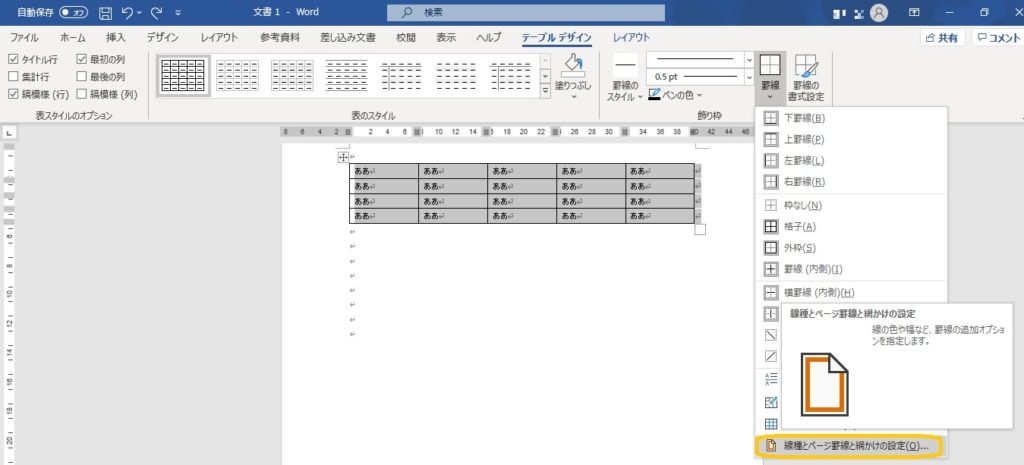
「線種とページ罫線と網掛けの設定」画面が表示されます。

一番左の種類で適用したい箇所を選びます。「罫線なし」を選択すると、選択した箇所の罫線がなくなります。(表自体は残ります。)「指定」を選択すると、真ん中の線種(罫線のスタイル、色、太さ)を選択したものが、一番右のボタンから適用できます。例えば次の図のようになります。(今回は表の上から2行を選択して設定しています。)
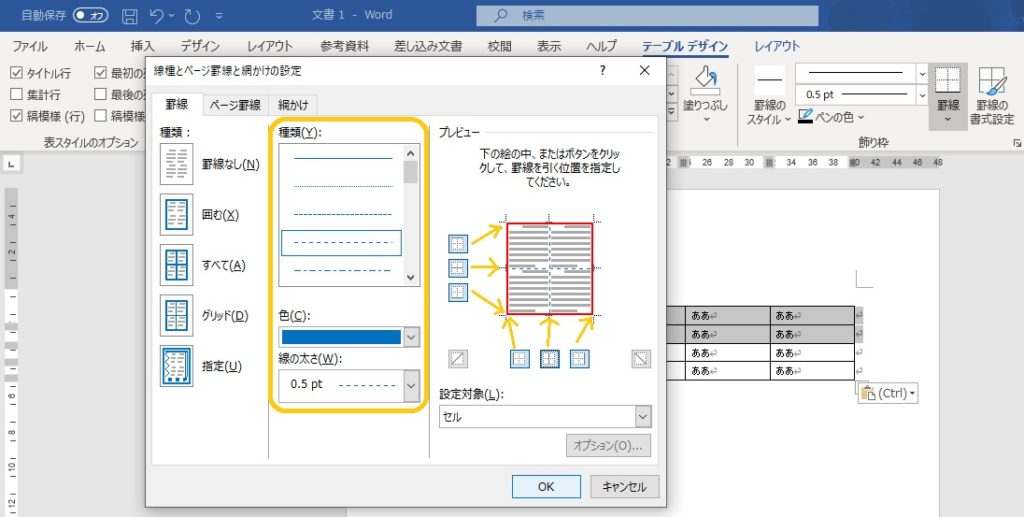
「プレビュー」のボタンは、選択範囲のそれぞれの罫線に対応しているので、クリックして設定します。
「OK」ボタンをクリックすると、次のようになります。

「罫線を引く」から設定する方法
「レイアウト」ー「罫線の作成」にある「罫線を引く」ボタンをクリックすると、ポインタが鉛筆の形に変わります。
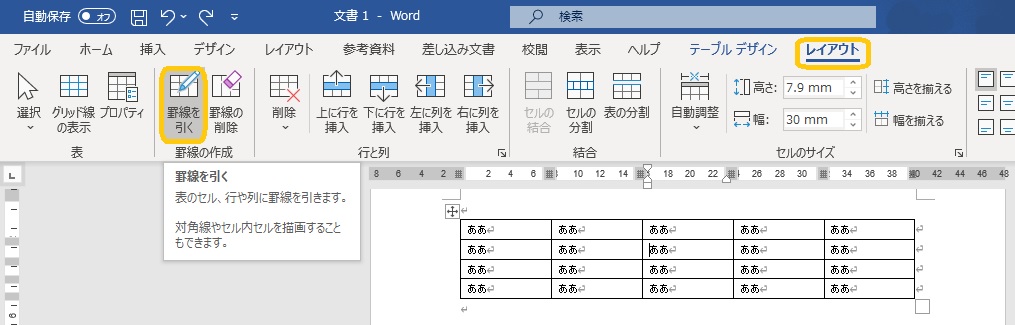

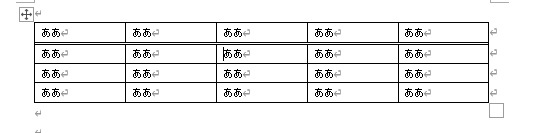
その状態で、罫線をなぞるようにドラッグすると、罫線が変更できます。罫線の種類はあらかじめ選んでおきます。(「テーブルデザイン」ー「飾り枠」の罫線のスタイルから選べます。)
あらかじめ、二重線を選んで罫線を引くと、次の図のようになります。
その他の設定方法
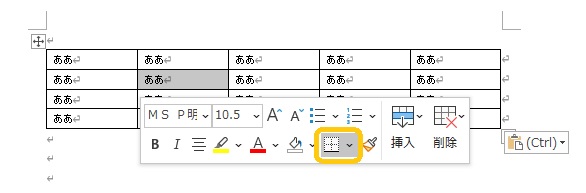
表の全体や行、列、セルを選択すると、簡単なメニューが表示されます。その中にある罫線ボタンからも、罫線を消したり表示したりができます。
次回は、「罫線の削除」と「罫線なし」の違い、表の塗りつぶしについて説明します。