図の編集(Word)その3
今回は、図に設定できる色などの調整について説明します。
図のスタイル
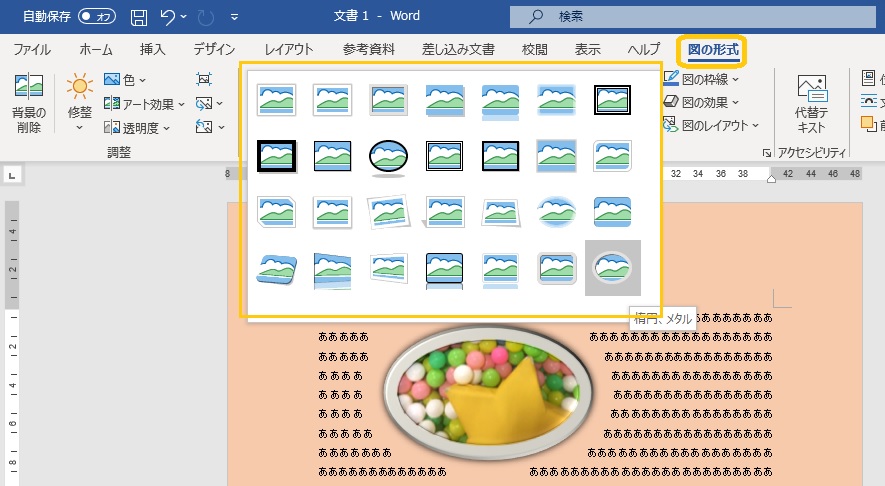
設定したい図をクリックすると、上のタブに「図の形式」が現れます。「図の形式」ー「図のスタイル」で、スタイルの下方向ボタンをクリックします。

図のスタイルが出てきます。スタイルにカーソルを合わせると、挿入した図にプレビューされるので、確認してから決定することができます。
修整
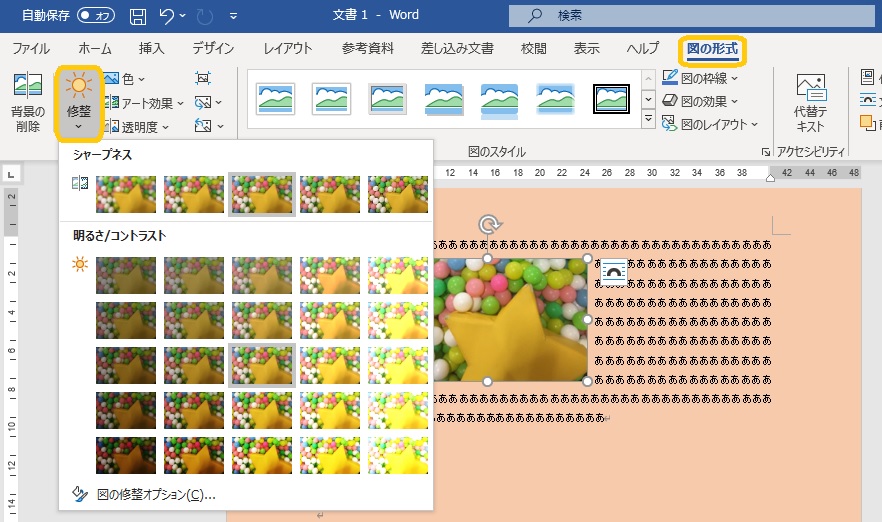
「修整」では、図の明るさやくっきり度合いが選択できます。
図をクリックしてから、「図の形式」ー「調整」の「修整」ボタンを押します。それぞれの段階がプレビューされていて、挿入されている図でも確認できるので、適当なものを決定することができます。
色
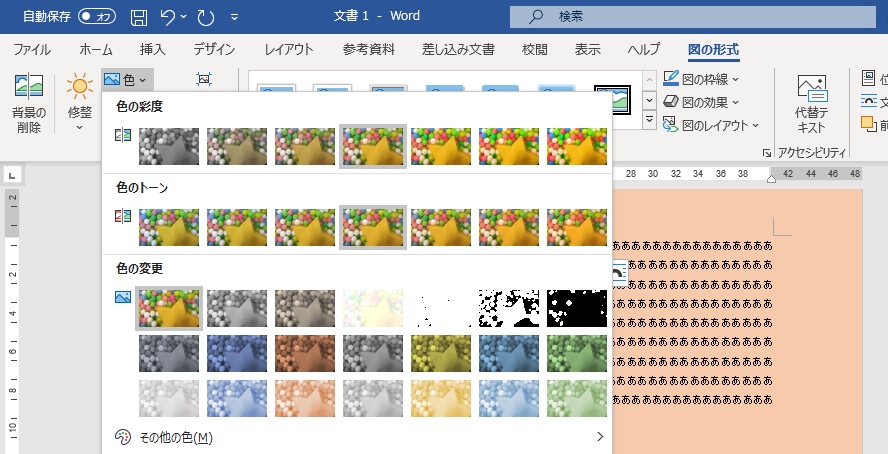
「色」では、彩度やトーンなど変更することができます。
図をクリックしてから、「図の形式」ー「調整」の「色」ボタンを押します。それぞれの段階がプレビューされていて、挿入されている図でも確認できるので、適当なものを決定することができます。
アート効果
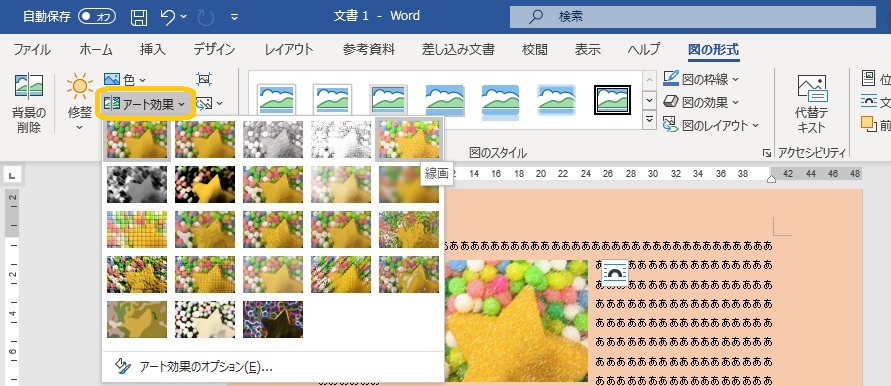
「アート効果」では、いろいろなタッチを選択することができます。
図をクリックしてから、「図の形式」ー「調整」の「アート効果」ボタンを押します。それぞれの段階がプレビューされていて、挿入されている図でも確認できるので、適当なものを決定することができます。
透明度
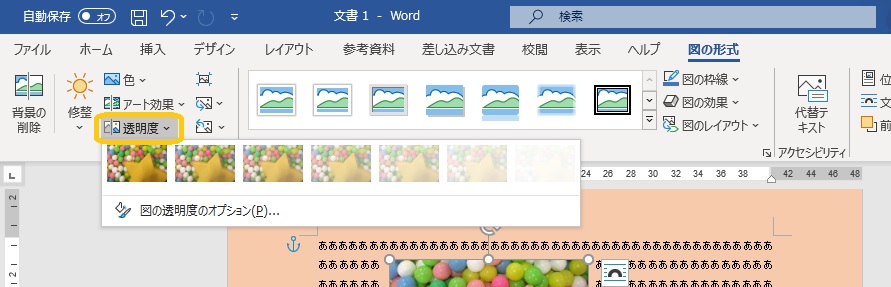
「透明度」で図の透明度を変えることができます。他の図や文字と重なる場合、透明度をつけることで下に配置されたものを見えるようにすることができます。
図をクリックしてから、「図の形式」ー「調整」の「透明度」ボタンを押します。それぞれの段階がプレビューされていて、挿入されている図でも確認できるので、適当なものを決定することができます。
図の書式設定
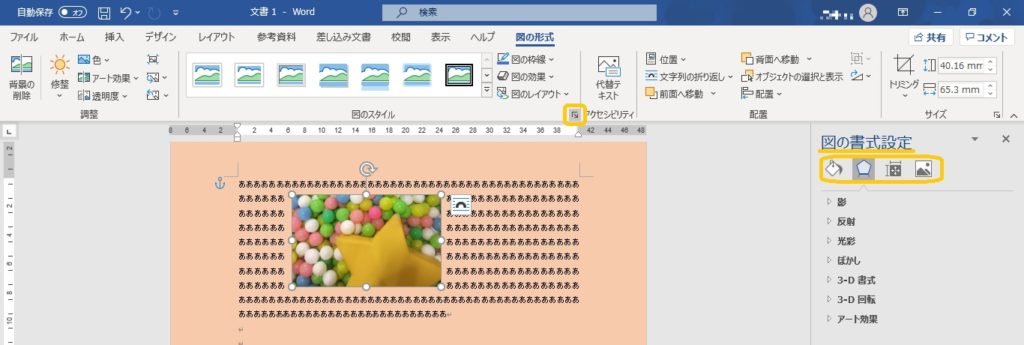
「図の形式」ー「図のスタイル」の右下にあるボタンをクリックすると、画面右に「図の書式設定」が表示されます。
「図の書式設定」メニューの上にボタンが4つ用意されているので、そのボタンをクリックすることで、塗りつぶしや、さまざまな効果を設定する画面を切り替えることができます。
上記で説明した「修整」「色」「アート効果」「透明度」などは、図の書式設定から、より細かい数値で設定を行うことができます。