
セルの書式設定(Excel)その2
今回は文字の位置や表示方法について説明します。
文字の配置
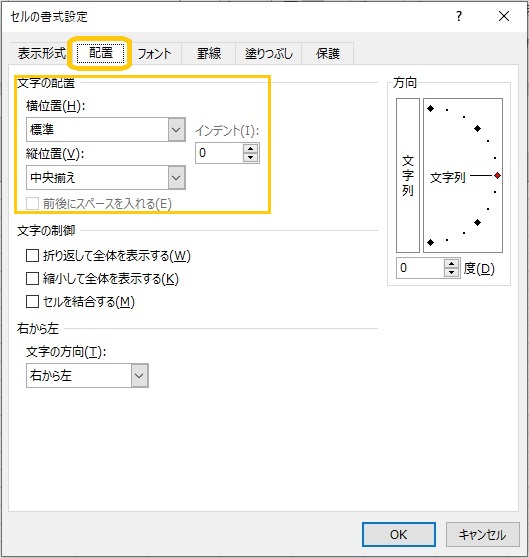
「セルの書式設定」を開きます。開き方は、範囲選択をしてから右クリックをして「セルの書式設定」をクリックするか、「ホーム」の中の「フォント」や「配置」リボンの中の ボタンをクリックすると表示されます。
「セルの書式設定」の「配置」タブで文字の配置について「横位置」と「縦位置」、「インデント」が設定できます。
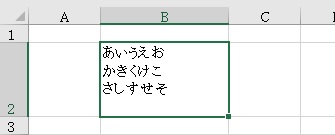
横位置を左詰め、縦位置を上詰めにすると、下の図のようになります。
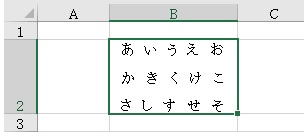
横位置、縦位置ともに「均等割り付け」(横位置はインデントあり)にすると下の図のようになります。
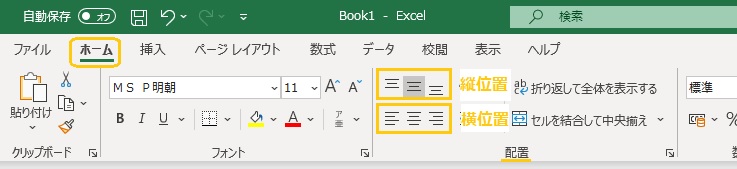
「縦位置」の上揃え・上下中央揃え・下揃え、「横位置」の左揃え・中央揃え・右揃えのような簡単な設定であれば、「ホーム」―「配置」リボンの中のボタンから設定できます。
文字の方向
「セルの書式設定」の「配置」タブ「方向」の部分で文字の方向を変えることができます。
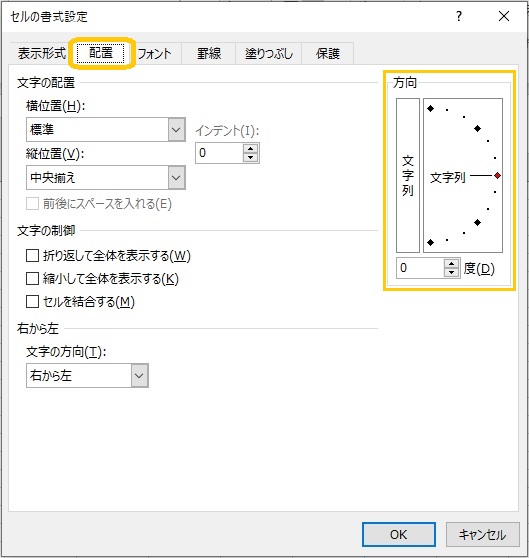
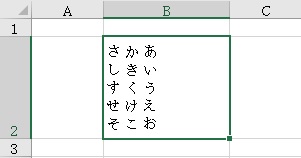
例えば、縦書きの文字方向を選択すると、下の図のようになります。
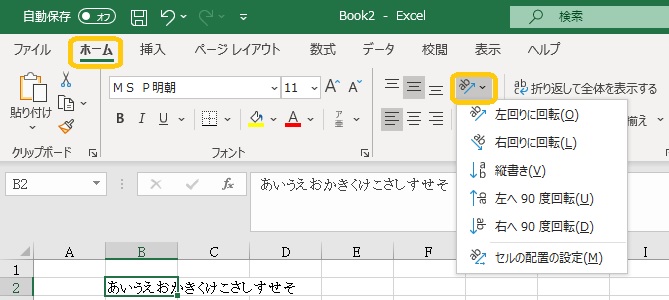
簡単に方向の設定を行うには、「ホーム」―「配置」リボンからボタンを押すことでも設定できます。
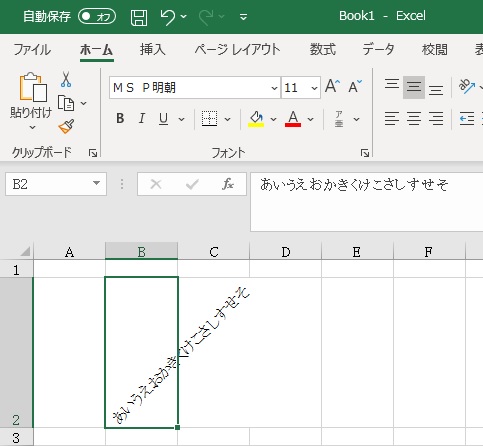
例えば「左回りに回転」を押すと、下の図のようになります。
文字の制御
「セルの書式設定」の「配置」タブで、文字の制御の設定もできます。

折り返して全体を表示する
「折り返して全体を表示する」にチェックを入れると、行が大きくなり、文字全体が表示されます。
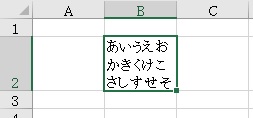
「ホーム」―「配置」にあるボタンでも設定できます。

縮小して全体を表示する
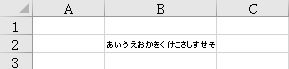
「縮小して全体を表示する」にチェックを入れると、セルの大きさはそのまま、文字全体が表示されます。

上の状態でセルの幅を大きくすると、下の図のようになります。
セルを結合する
複数のセルを選択した状態で「セルを結合する」にチェックを入れると、選択したセルが結合されます。
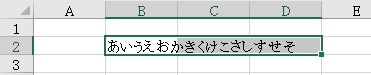

「ホーム」―「配置」にあるボタンからでも設定できます。
