関数(Excel)その1
今回は関数の入力方法について説明します。
関数の入力方法
関数の入力の手順
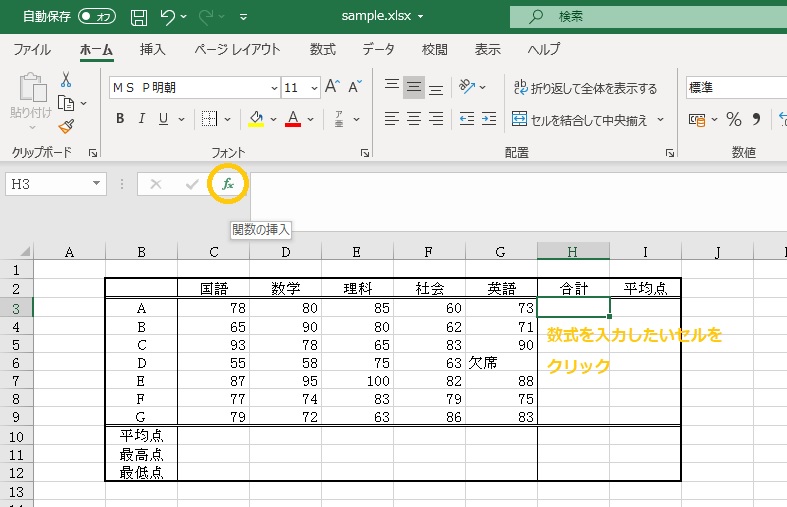
関数を入れたいセルをクリックします。次に「関数の挿入」ボタンをクリックします。
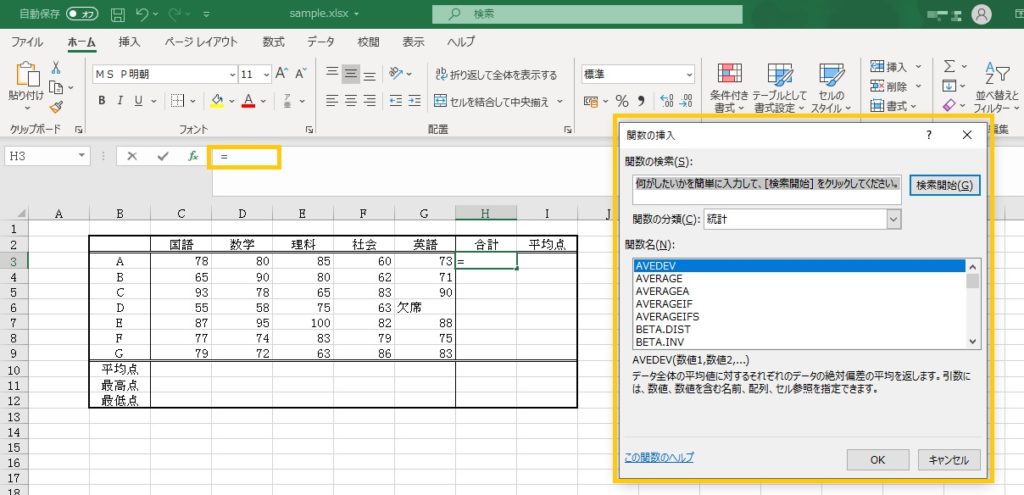
数式バーに「=」が入力され、「関数の挿入」画面が出てきます。
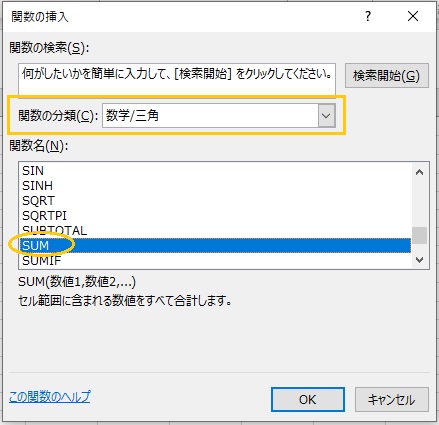
「関数の分類」を選択すると、下に関数名が出てきます。今回は、「数学/三角」のSUM関数(合計)を選択しました。[OK]ボタンをクリックします。
「関数の引数」画面が出てきます。範囲等が自動的に選択されているので、正しければそのまま[OK]を、範囲選択を変えたければ変えてから[OK]ボタンをクリックします。
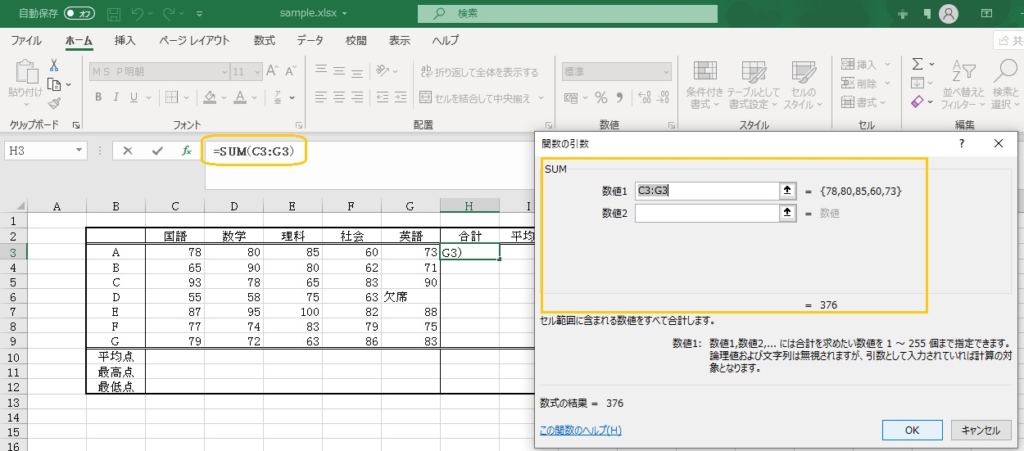
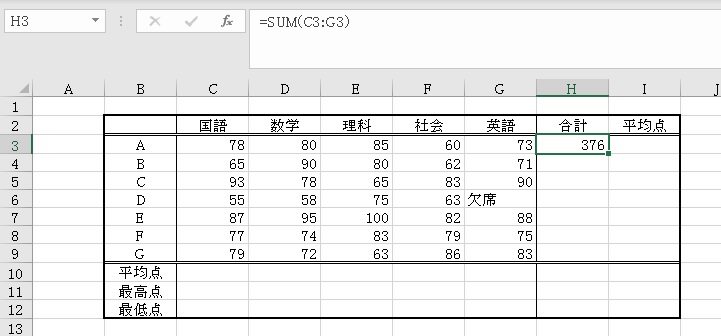
計算結果がセルに表示されています。
範囲の変更
関数を使うとき、参照するセルや計算対象のセルが自動的に入ることがありますが、変更したい場合は次のようにします。
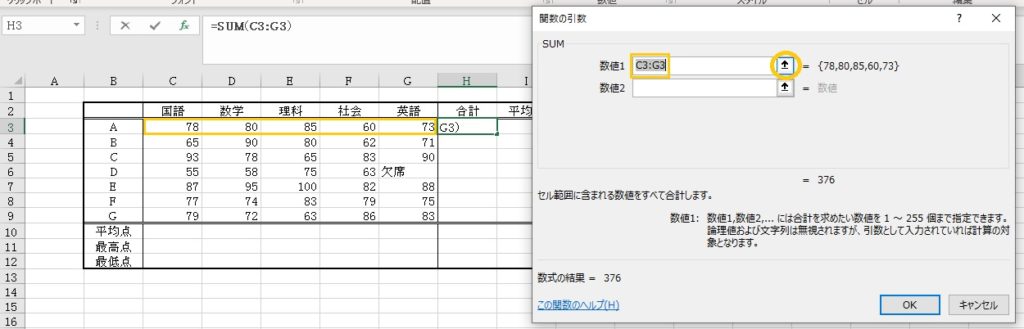
下の図はSUM関数を入力するときの範囲選択の画面です。「関数の引数」で「C3:G3」(C3~G3の範囲)が選択されています。この状態で適用したい範囲をドラッグすると変更できます。
下の図のように「関数の引数」画面と参照したいセル範囲が同時に見えているときは作業しやすいですが、セルが見えていない場合、「関数の引数」画面を小さくすることができます。範囲の右横に表示されている矢印をクリックします。
下の図のように「関数の引数」画面が小さくなります。選択したい範囲を選びなおします。(下の図ではD3~E3を選んでいます。)
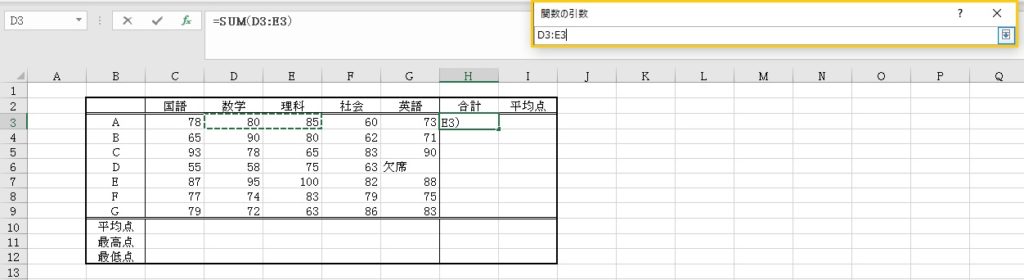
もう一度、範囲の右横に表示されているマークをクリックすると、「関数の引数」画面が大きくなるので、[OK]ボタンをクリックして範囲を確定します。
関数の入力の手順2
数式バーの「関数の挿入」ボタン以外からも入力できます。
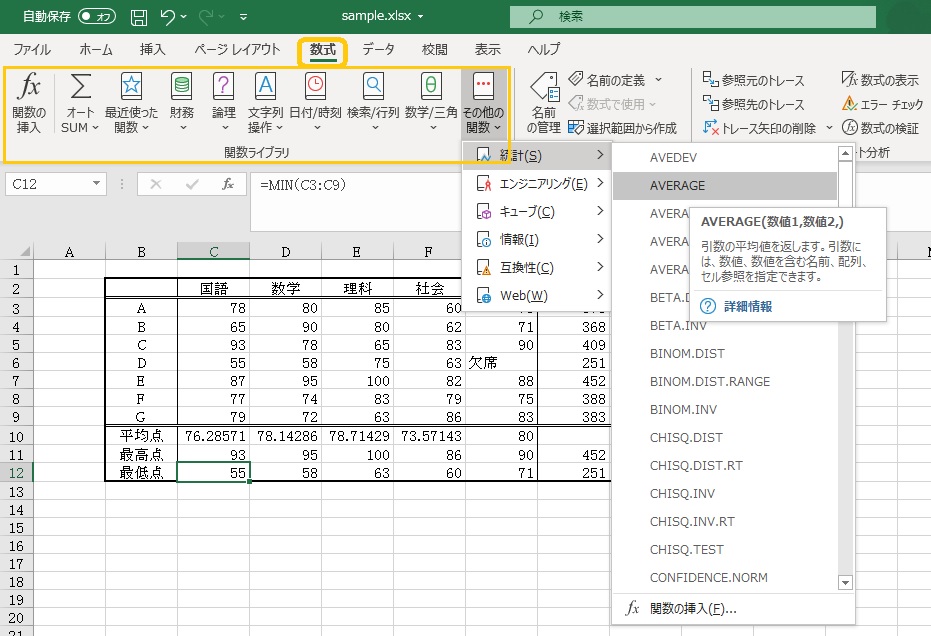
「数式」タブの「関数ライブラリ」リボンにも、関数が入力できるボタンがいろいろと用意されています。
例えば、平均値を求めるAVERAGE関数なら、「その他の関数」―「統計」―「AVERAGE」で入力できます。