
ページ設定(Excel)
今回は、Excelでのページ設定について説明します。
目次
ページ設定の方法
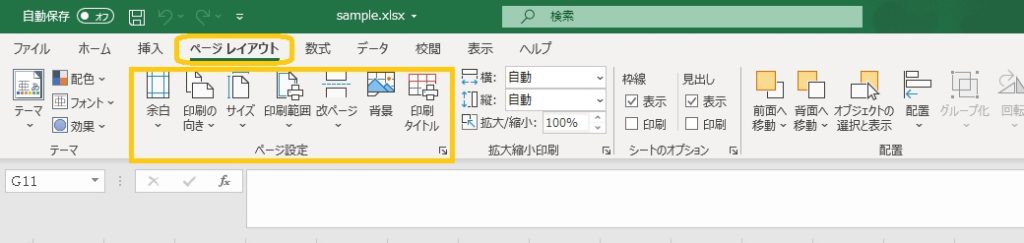
「ページ設定」リボンのボタンから設定
「ページレイアウト」タブの「ページ設定」リボンにボタンがあります。それぞれのボタンをクリックすると、詳細が下に出てきます。
「ページ設定」の画面から設定
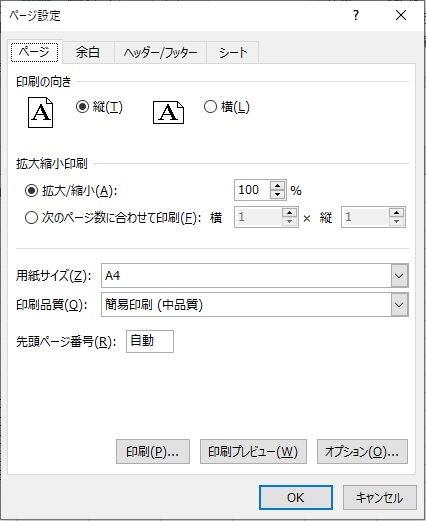
「ページレイアウト」タブの「ページ設定」リボンの右下にあるボタンをクリックすると、「ページ設定」画面が出てきます。

4つのタブがあるので、それぞれをクリックして詳細を設定します。
「印刷」の設定画面から設定
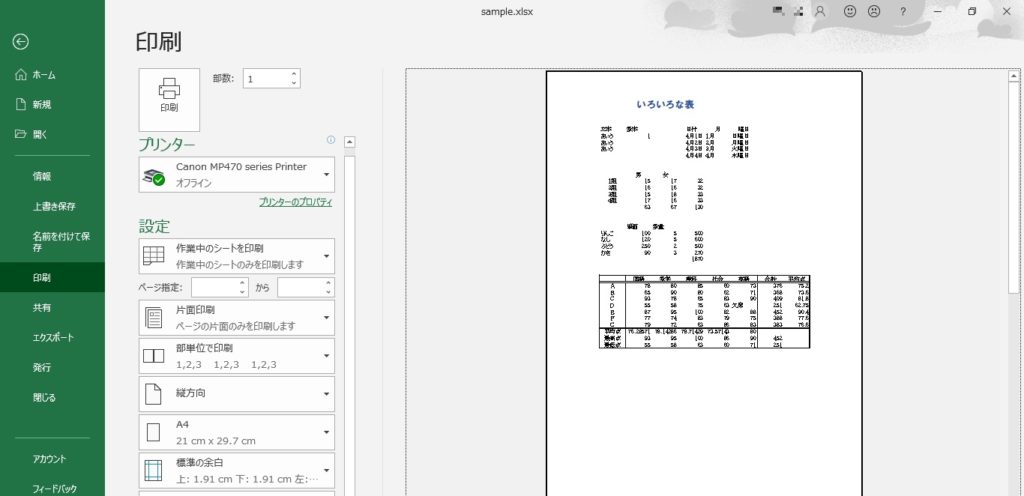
「ファイル」タブをクリックすると、下の図のような画面が出てきます。左の「印刷」タブをクリックして印刷画面を出します。そして、設定の部分で印刷設定を変更することができます。
ページ設定の種類(主なもの)
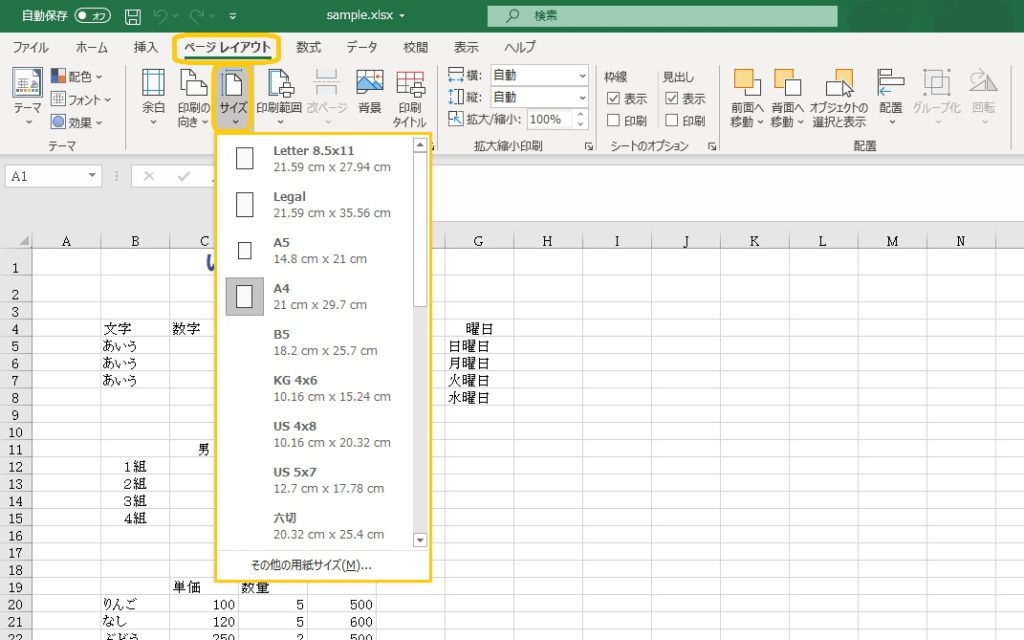
ページサイズ
ページの大きさが変えられます。
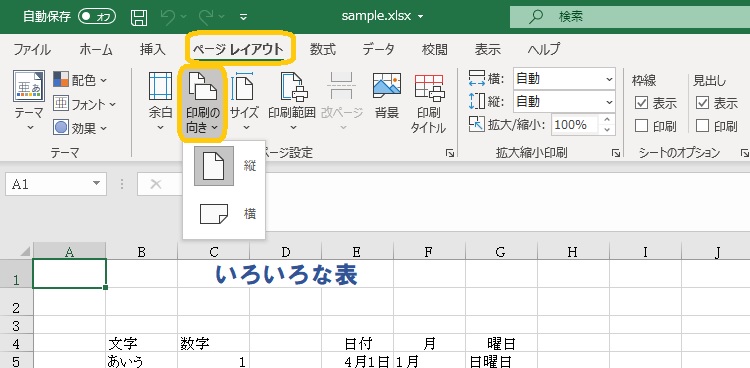
印刷の向き
印刷の向きが縦と横の二種類から選べます。
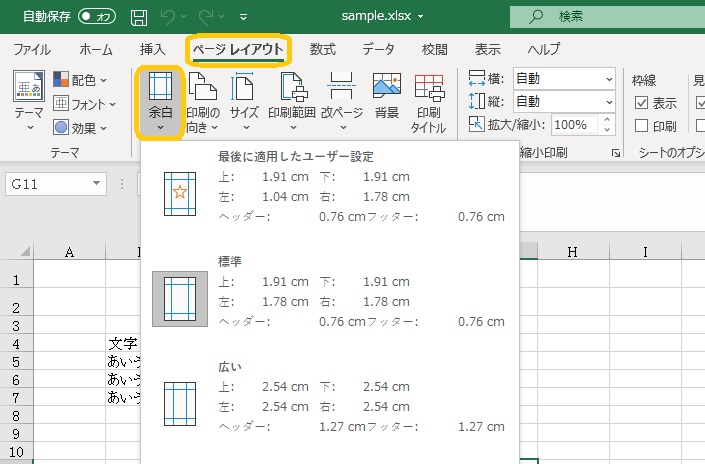
余白
余白が設定できます。簡単な余白の設定も用意されていますが、1mm単位で設定することもできます。
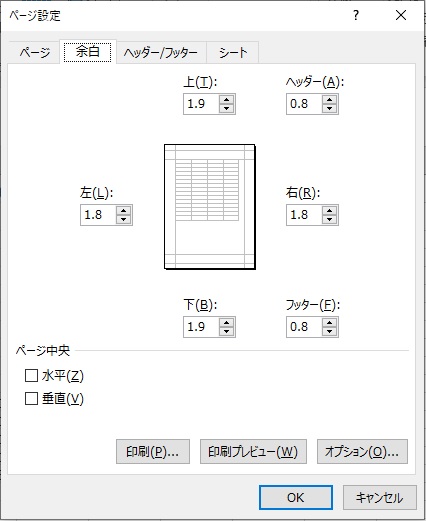
また、他の方法として、「ページ設定」画面から設定すると、下のような画面が出てきます。
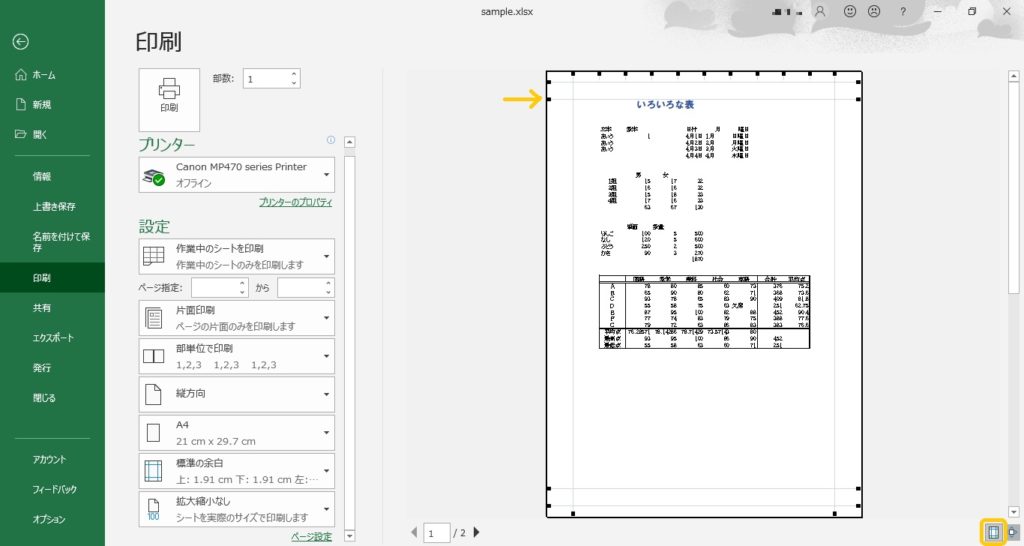
また、印刷画面からの設定では、右下の「余白の表示」ボタンをクリックすると、印刷プレビューで余白の線が表示できます。ポインタを線に合わせてドラッグすることで、余白を変更できます。
印刷範囲の設定
印刷する範囲を設定できます。
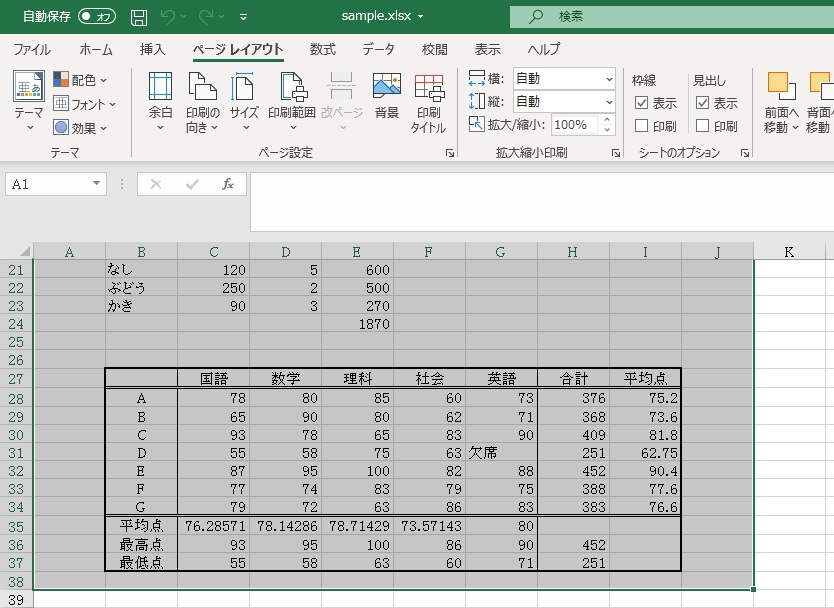
印刷範囲の設定は、まず、印刷する範囲を選択します。
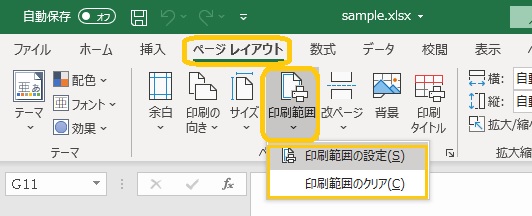
「印刷範囲の設定」を選びます。
印刷範囲がシートにも表示され、印刷時には指定された範囲が印刷されます。