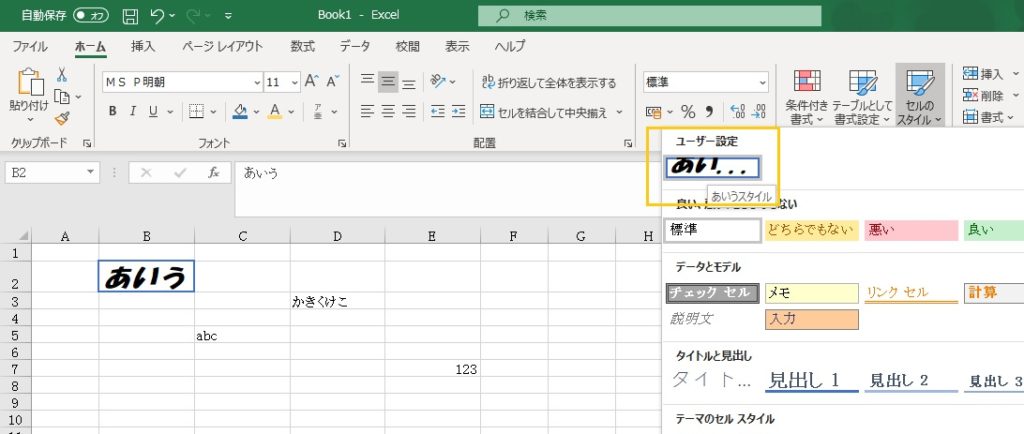
書式のコピーとセルのスタイル
今回は、セルの書式を簡単に設定する方法を説明します。
書式のコピー
書式のコピーは、すでに設定されているスタイルを他のセルにも設定できる機能です。普通のコピーと違う部分は、文字や数値をコピーせず、書式のみコピーをするところです。
まず、書式のコピー元のセルをクリックしてから、右上にある「ホーム」―「クリックボード」の「書式のコピー/貼り付け」ボタンをクリックします。

コピー元のセルが点線で囲まれます。ポインタの形が変わった状態で、コピー先のセルをクリックします。
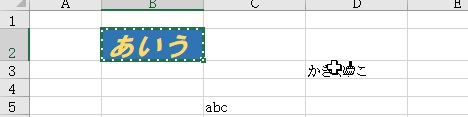
書式がコピーされます。
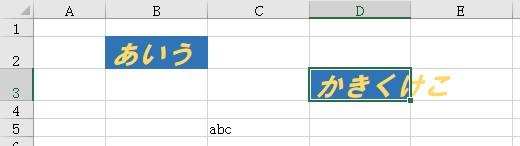
「書式のコピー/貼り付け」ボタンを1回クリックすると、コピー先を1回クリックした時点でコピーが終わりますが、「書式のコピー/貼り付け」ボタンをダブルクリックすると、コピー先を複数選べます。コピーを終了するときは[Esc]キーを押します。

セルのスタイル
セルにスタイルを設定する場合は、あらかじめスタイルを登録していると便利です。
最初からExcelに入っているスタイルを使う場合は、スタイルを適用したいセルをクリックしてから、「ホーム」―「スタイル」から「セルのスタイル」をクリックします。下にサンプルが現れるので、適用したいスタイルをクリックします。
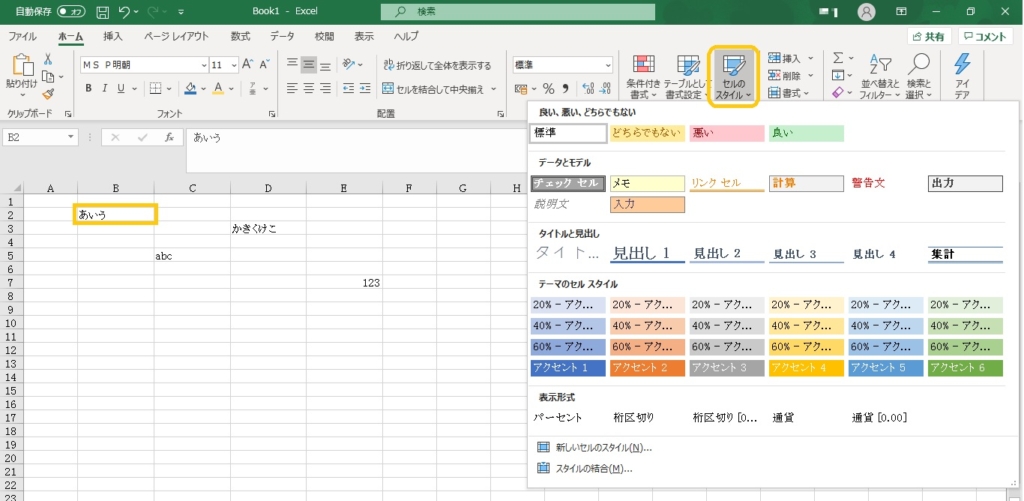
適用したいスタイルがない、自分でスタイルを作りたいという場合は「新しいセルのスタイル」をクリックします。

「スタイル」の画面でスタイルを作成します。スタイル名を入力して、「書式設定」ボタンをクリックします。
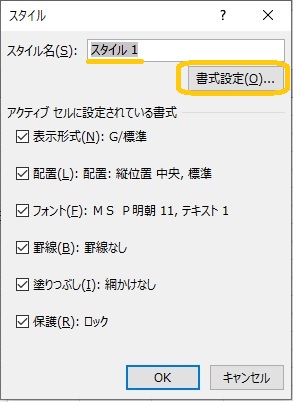
「セルの書式設定」が表示されるので、タブを切り替えて、フォントや罫線、塗りつぶしなど、設定したいものを選択します。設定できたら「OK」ボタンをクリックします。

「スタイル」画面に戻るので、書式を確認してください。左のチェックマークで適用する項目も選べます。確認できたら「OK」ボタンをクリックします。

書式を適用したいセルを選んで、「セルのスタイル」ボタンからスタイル名をクリックします。これで、セルにスタイルが適用できます。