
グラフ(Excel)その4
今回は、グラフの種類や場所の変更について説明します。
グラフの種類の変更
グラフを作成した後、グラフの種類を変更したい(例えば棒グラフから折れ線グラフに変更したいなど)ときは、次のようにします。
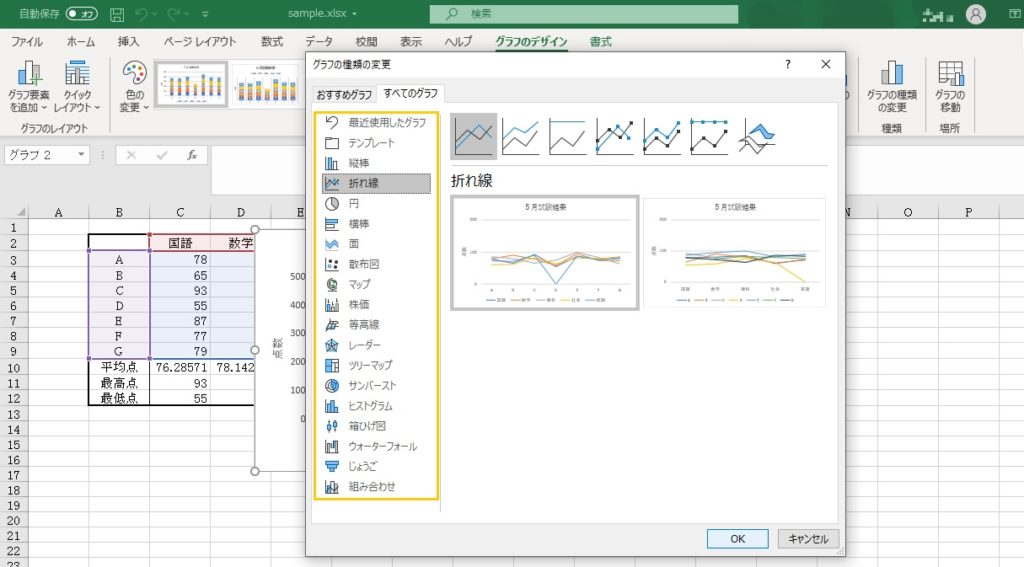
対象のグラフをクリックします。「グラフのデザイン」―「種類」の「グラフの種類の変更」をクリックします。

「グラフの種類の変更」の画面で、「おすすめグラフ」タブと「すべてのグラフ」タブから適当なものを選びます。「すべてのグラフ」タブの方では、左側にグラフの種類が表示されるので中から選択し、右側の詳細部分から適用したいものを選びます。
グラフの場所の変更
グラフの場所は、シートの上に重ねるか、グラフのシートを作成するかになります。
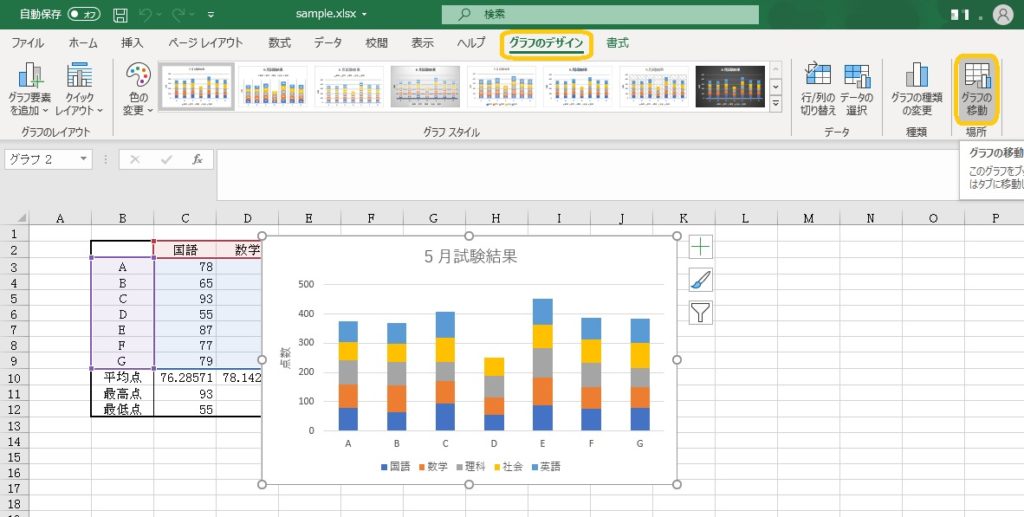
グラフを選択してから、「グラフのデザイン」―「場所」で「グラフの移動」ボタンをクリックします。
「グラフの移動」の画面が出てきます。
「オブジェクト」の方では、シートを選択できます。シートを選択すると、そのシートにグラフが移動します。
「新しいシート」ではシート名が入力できます。

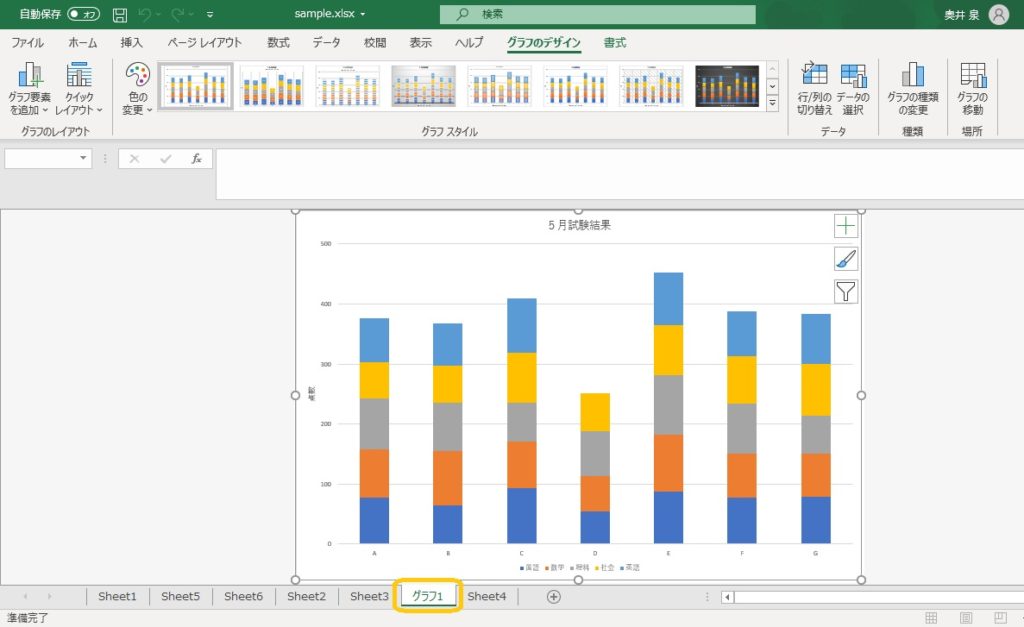
「新しいシート」を選択してシート名を入力すると、次のようにグラフのみのシートが作成されます。(次の図ではシート名を「グラフ1」にしています。)
グラフのデータの変更
元データ範囲の変更
グラフのデータ範囲が変更になった時(例えばデータの対象の人数が増えるなど)、データの選択をし直すことができます。
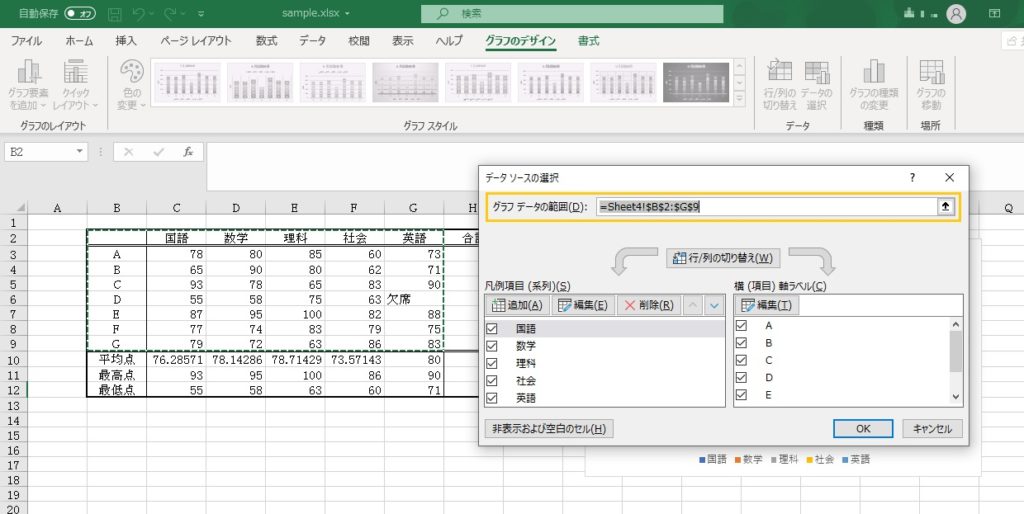
グラフをクリックして、「グラフのデザイン」―「データ」の「データの選択」ボタンをクリックします。(グラフをクリックした時点で、元データのセル範囲は表示されています。)
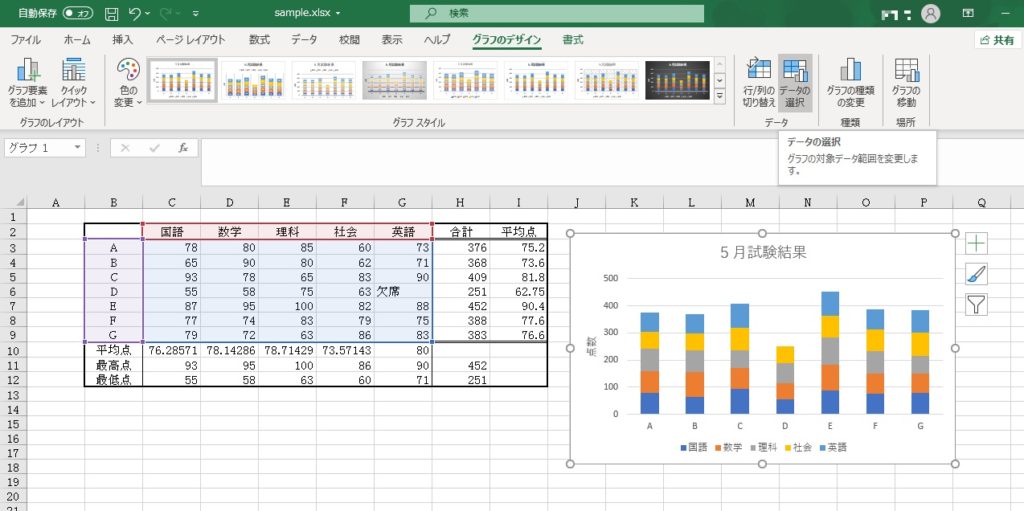
「データソースの選択」画面が出てきます。グラフデータの範囲のセルが点線で囲まれています。データに含めたいセルの範囲をドラッグしなおすことで変更できます。
行と列の変更
グラフの行と列を変更したい場合は、グラフをクリックしてから、「グラフのデザイン」―「データ」の「行/列の切り替え」ボタンをクリックします。行と列が入れ替わります。
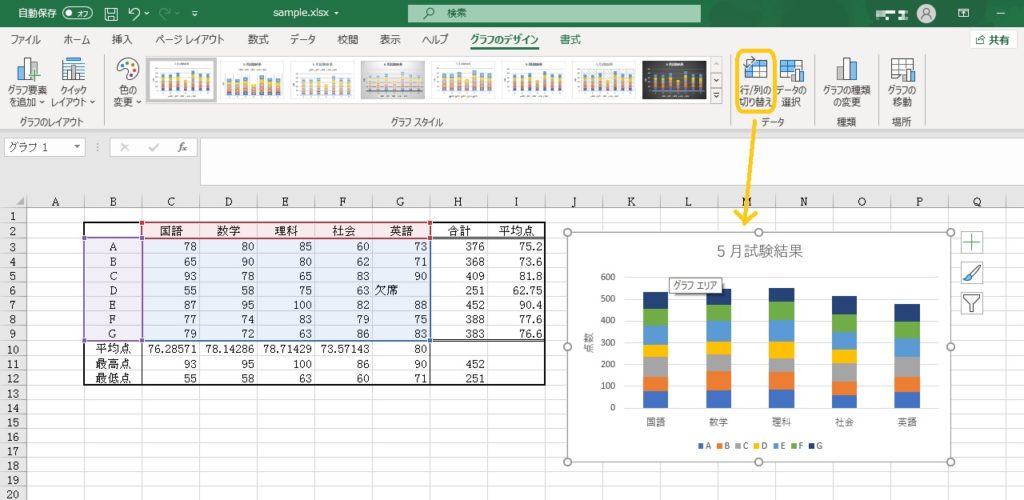
別の方法では、「グラフのデザイン」―「データ」の「データの選択」ボタンをクリックして、「データソースの選択」画面を出し、「行/列の切り替え」ボタンをクリックしても、行と列を入れ替えることができます。
