フィルター機能(Excel)
今回は、入力したデータから、フィルターを使って必要なデータを表示する方法を説明します。
フィルターの使い方
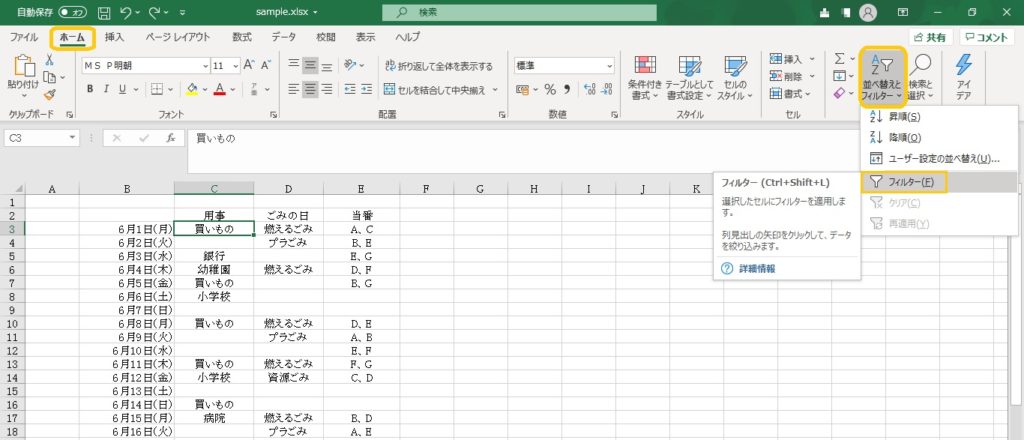
フィルターをかけたい表の一部(一つのセルでOKです)を選択します。「ホーム」―「編集」の「並べ替えとフィルター」ボタンをクリックします。そのあと「フィルター」をクリックします。
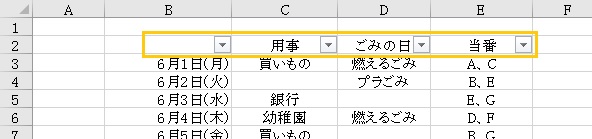
表のタイトル行にマークがつきます。
文字でフィルターの条件を指定する方法
チェックマークを入れる方法
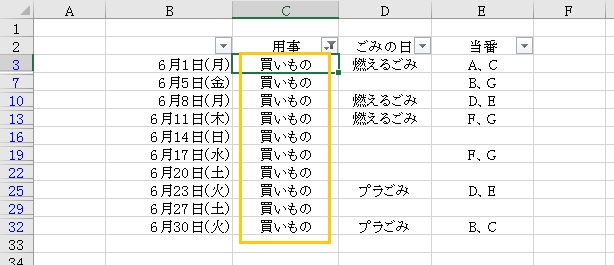
条件を絞りたい列のマークをクリックします。条件を入力するためのチェックマークの欄があるので、表示したい条件のチェックを入れます。
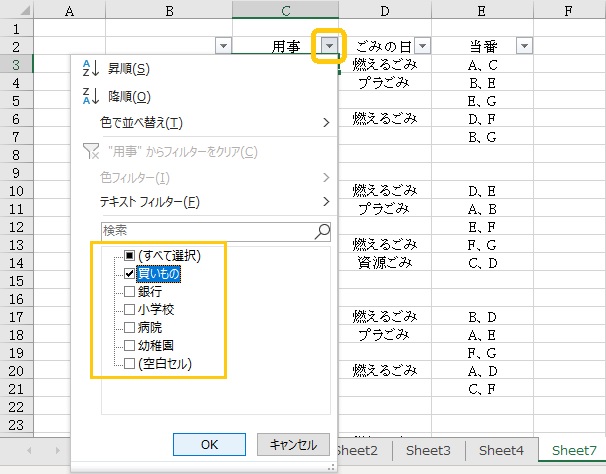
「OK」ボタンをクリックすると、入力した条件の行のみ表示されます。一番左の行番号を見ると、条件でない行はデータが消えたのではなく、非表示になっていることがわかります。
文字を検索する方法
下の表の「当番」の列にはアルファベットの組み合わせが入力されています。組み合わせがいろいろあるので、この中から「A」が入力された行を見つけるには、チェックマークを使わずに検索する方法が早いです。
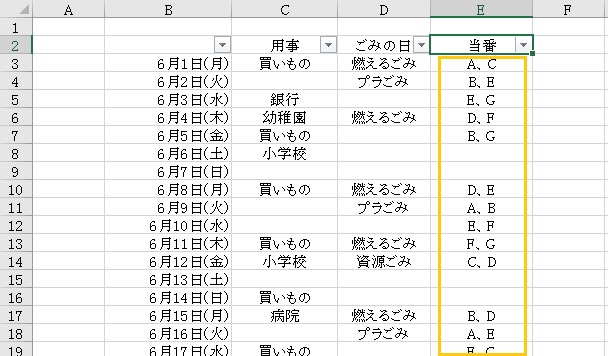
「当番」の列のマークをクリックし、検索バーに値(今回は「A」を検索します)を入力します。すると下に「A」が含まれる組み合わせにチェックマークがつきます。

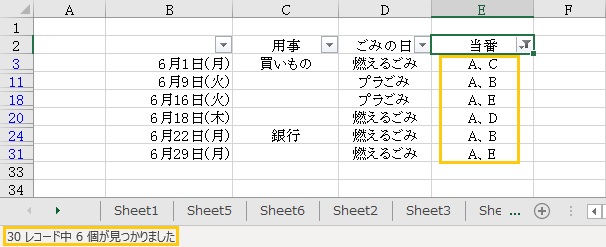
「OK」ボタンをクリックすると、「A」が含まれる行が表示されます。
数値でフィルターの条件を指定する方法
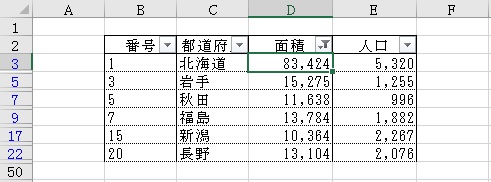
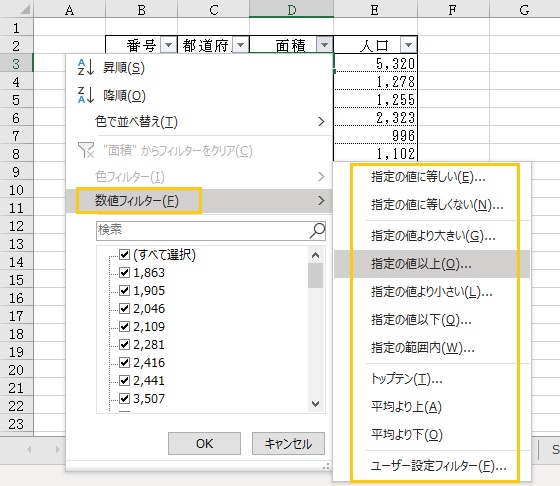
数値の場合、基準の数値より大きいものというような条件を設定したいときがあります。今回は下の表の「面積」の列で「10000以上」という条件を設定します。
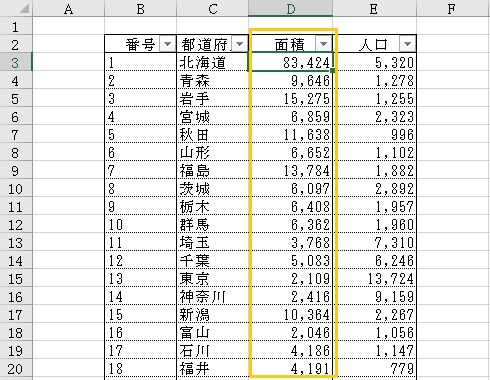
「面積」の列のマークをクリックします。「数値フィルター」をクリックして「指定の値以上」を選択します。
「オートフィルターオプション」の画面が出てきます。条件の値を入力します。
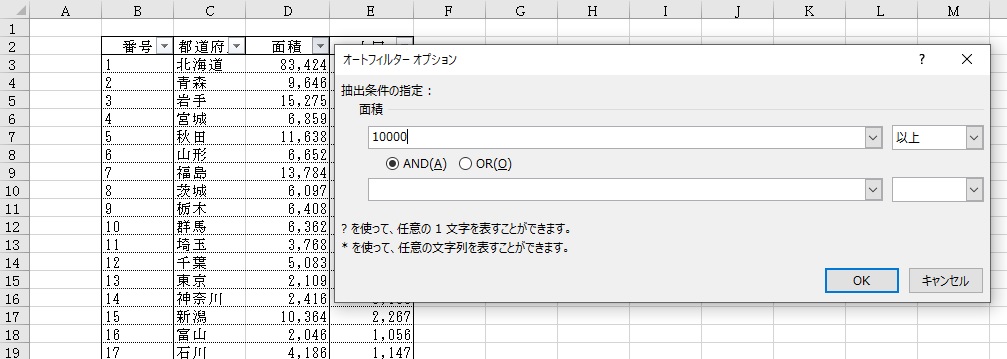
「OK」ボタンをクリックすると、「面積」が10000以上の行が表示されます。