条件付き書式(Excel)
今回は、条件付き書式について説明します。条件付き書式を用いることで、数値を視覚的にわかりやすく表示することができます。
条件付き書式の設定の方法
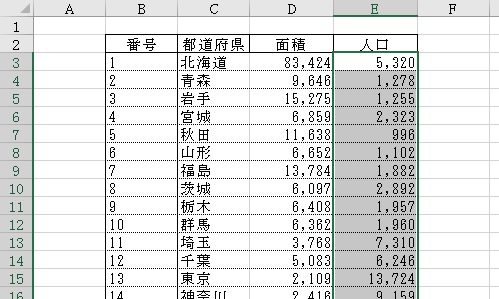
適用したいデータの範囲を選択します。
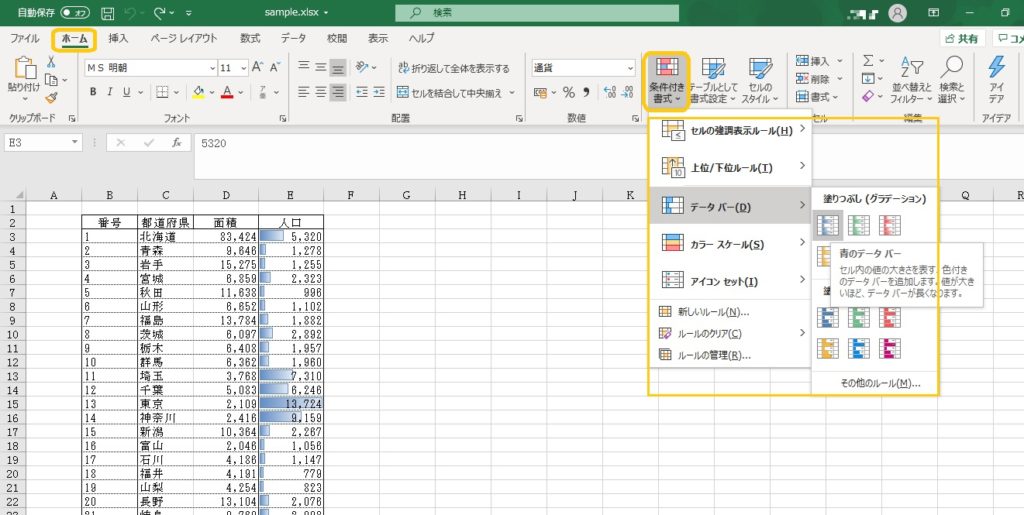
「ホーム」―「スタイル」―「条件付き書式」ボタンをクリックします。下から設定したい書式を選択します。ポインタを書式に合わせることで、プレビューされます。
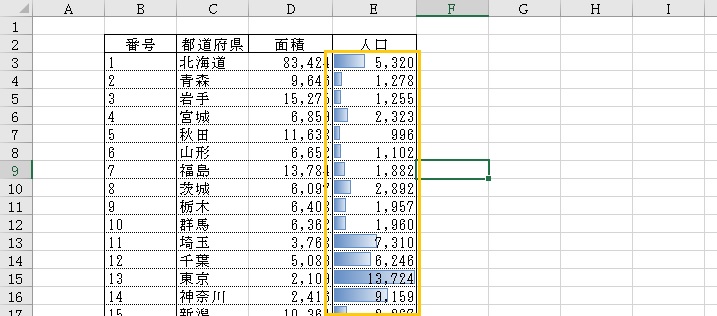
書式をクリックすると、表に書式が適用されます。
条件付き書式の種類
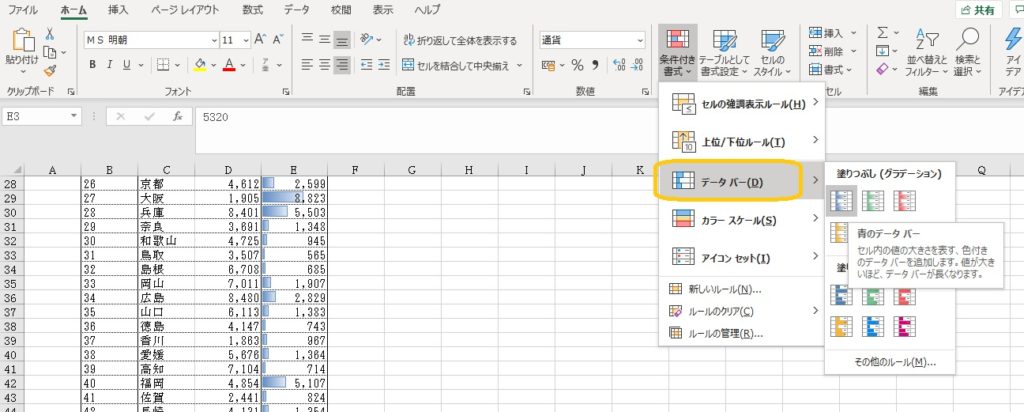
データバー
選択した範囲の中で、大きい数値、小さい数値を棒グラフのように簡単に表示し、比較できます。
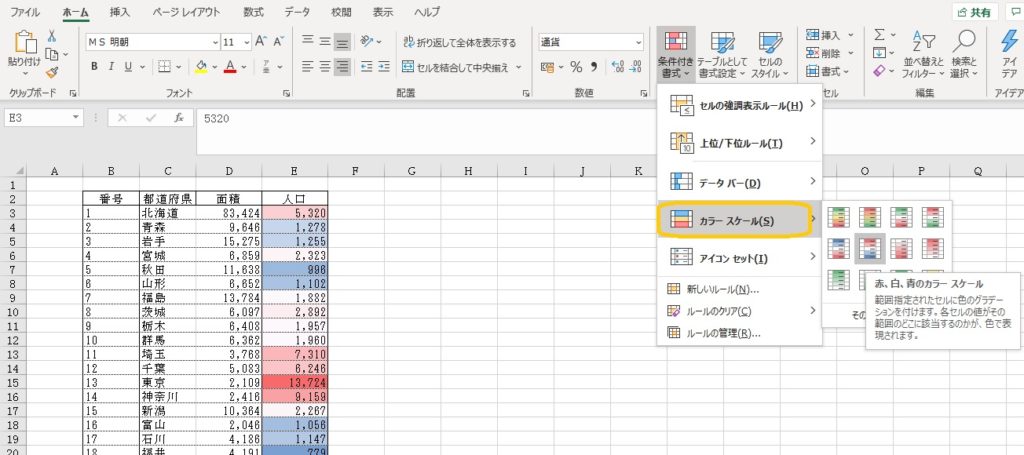
カラースケール
選択した範囲の中で、大きい数値、小さい数値をカラーで表示し、比較できます。
上位/下位ルール
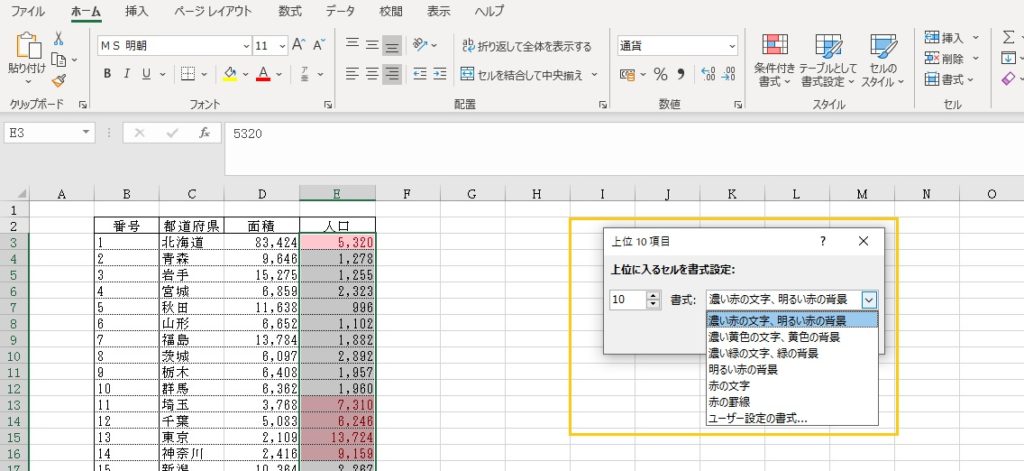
選択した範囲の中で、上位や下位を指定した書式で表示でいます。下の図の例では「上位10項目」を選択しているので、範囲選択した中で、数値の大きいものから順に10個の値に書式を設定することになります。
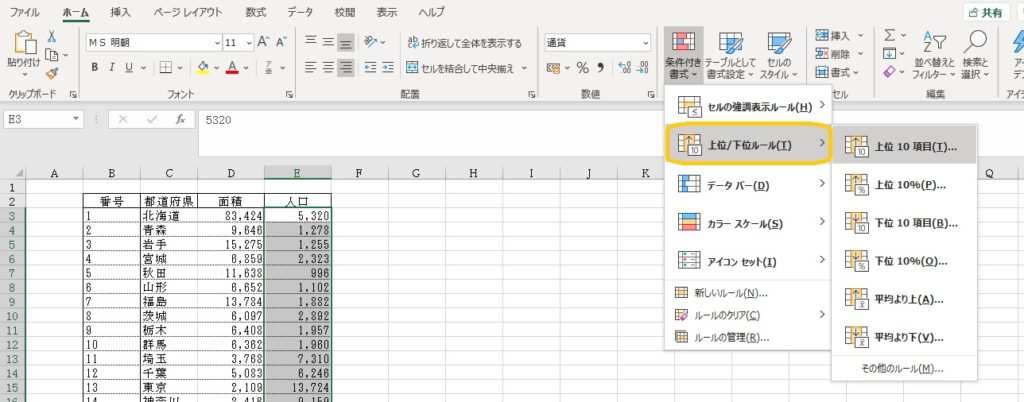
上の図で「上位10項目」をクリックすると、下の図のように「上位10項目」の画面が出てくるので、書式を選択します。