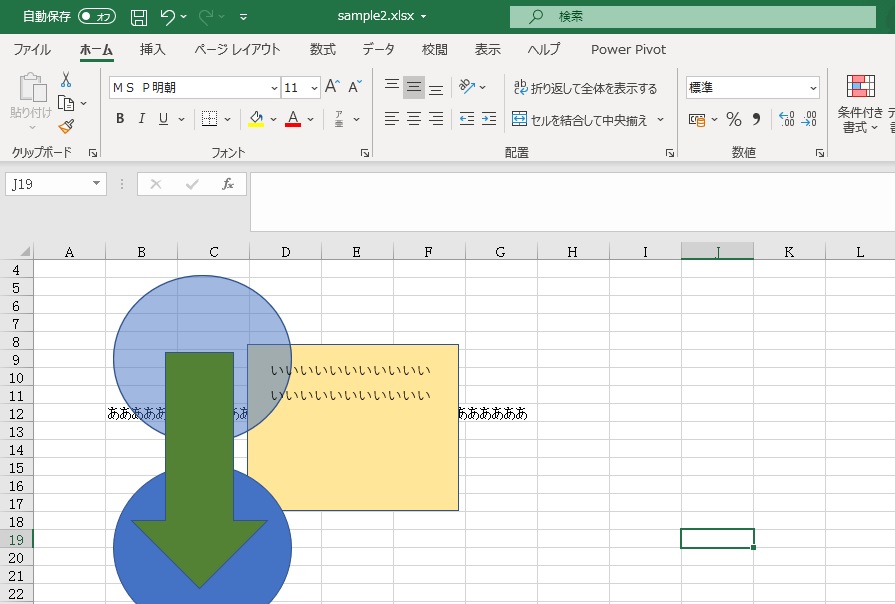
図形の挿入とレイアウト(Excel)
図形の挿入
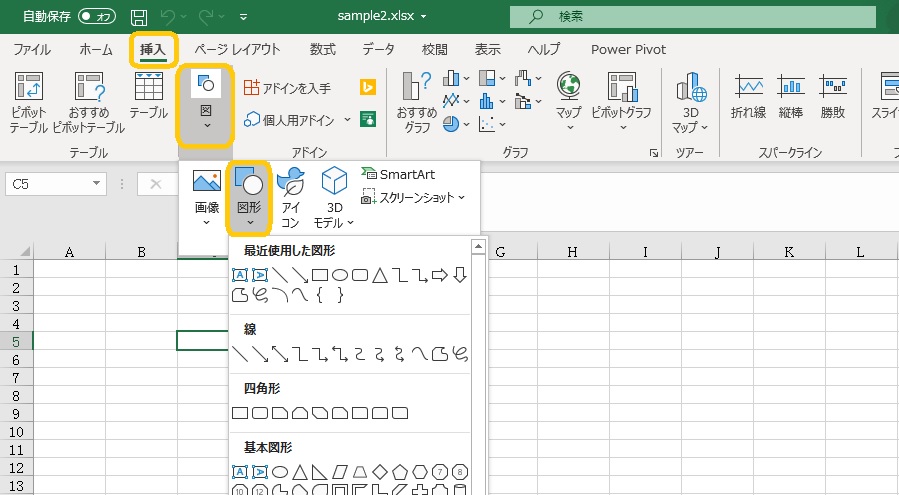
図形を挿入するには、「挿入」―「図」から「図形」を選択し、挿入したい図形を選択します。
選択したあと、シート上で斜めにドラッグするようにマウスを動かすと、図形が描けます。
図形のスタイル
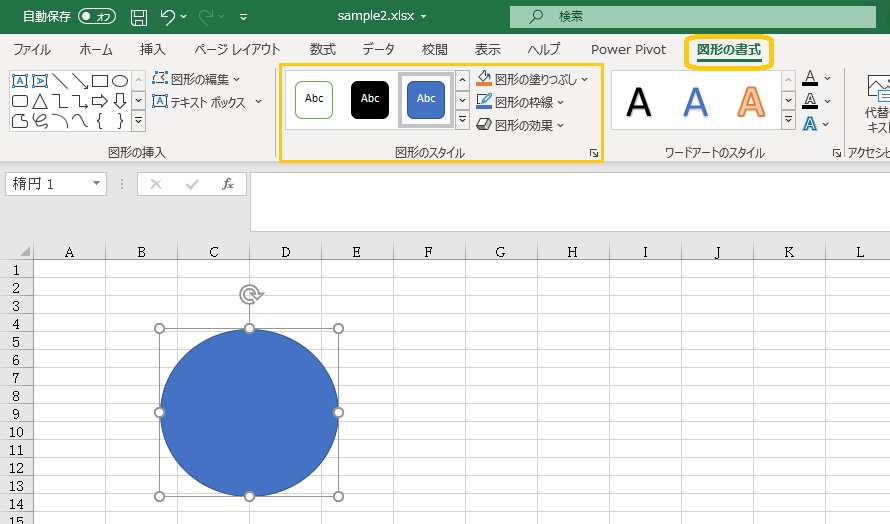
挿入した図形は、塗りつぶしや枠線、図形の効果(影などの設定)が変更できます。図形を選択して、「図形の書式」―「図形のスタイル」にそれぞれのボタンがあります。
図形のレイアウト
図形のレイアウトのボタンの位置
図形のレイアウトは、図形の回転や配置などを設定できます。
「ページレイアウト」―「配置」のボタンから設定できます。

また、図形を選択すると「図形の書式」タブが現れるので、「図形の書式」―「配置」のボタンでも設定できます。

図形の回転
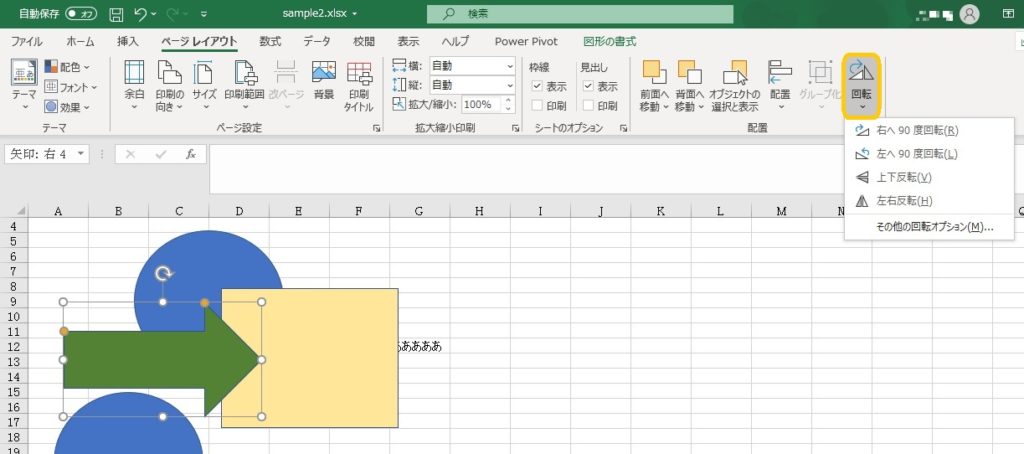
図形を回転させるには、回転させたい図形を選択してから、「回転」ボタンをクリックします。回転や反転が選択できるので、適当なものを選択します。回転角度を細かく設定したい場合は、「その他の回転オプション」を選択します。
図形の配置を揃える
揃えたい図形を複数選択します。(図形を複数選択する方法は、[Ctrl]キー、もしくは[Shift]キーを押しながら図形をクリックします。)そのうえで、「配置」ボタンをクリックします。複数選択した図形をどのように揃えるかを選択します。

図形の重なりの調整
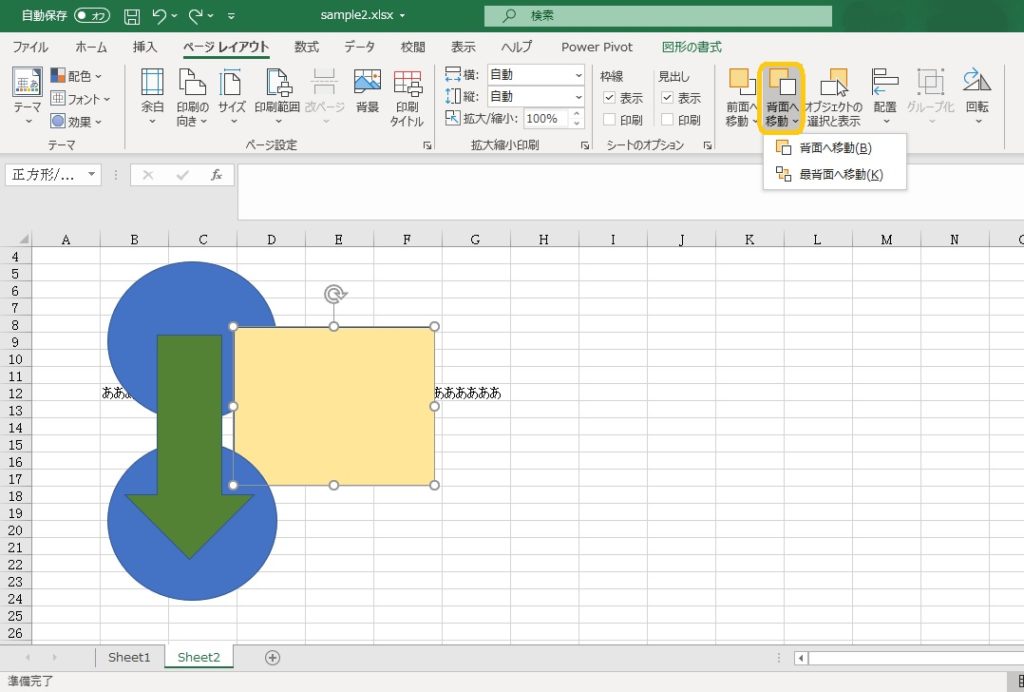
重なりを変更したい図形を選択して、「前面へ移動」ボタンや「背面へ移動」ボタンをクリックします。今回は丸い図形の背面へ四角い図形を移動させるため、「背面へ移動」を選択しています。
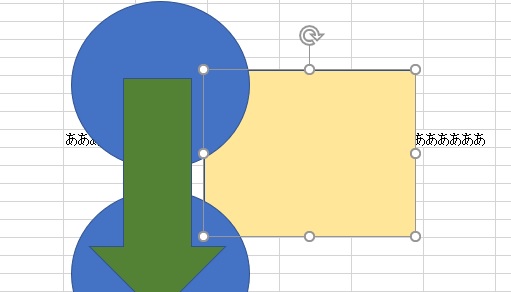
下の図のように図形の重なりを変更できます。
文字と図形の重なりの調整
セルに入力されたデータの上に図形を挿入すると、データ(文字)が見えなくなります。文字を見せたい場合は、少し工夫がいります。
まずは、図形の塗りつぶしを変更する場合です。図形を選択してから、図形の書式設定で塗りつぶしの設定をします。
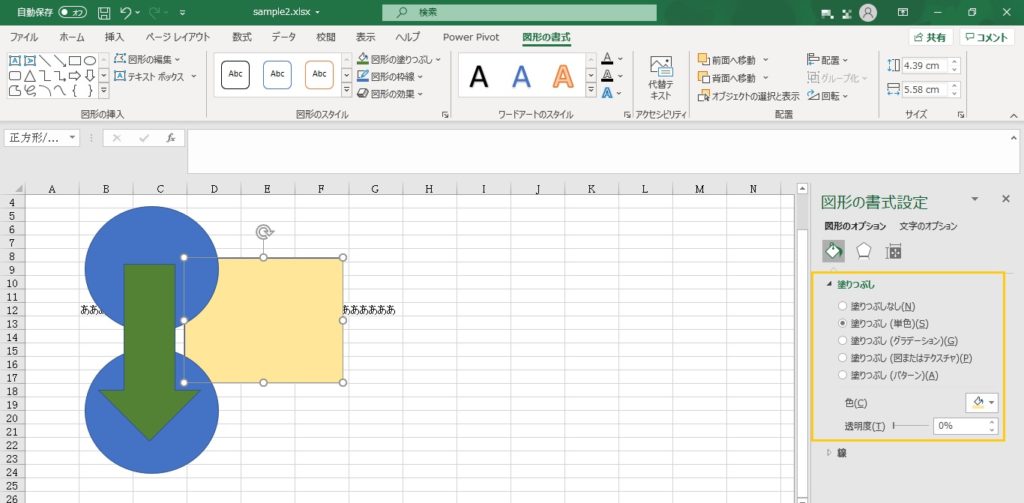
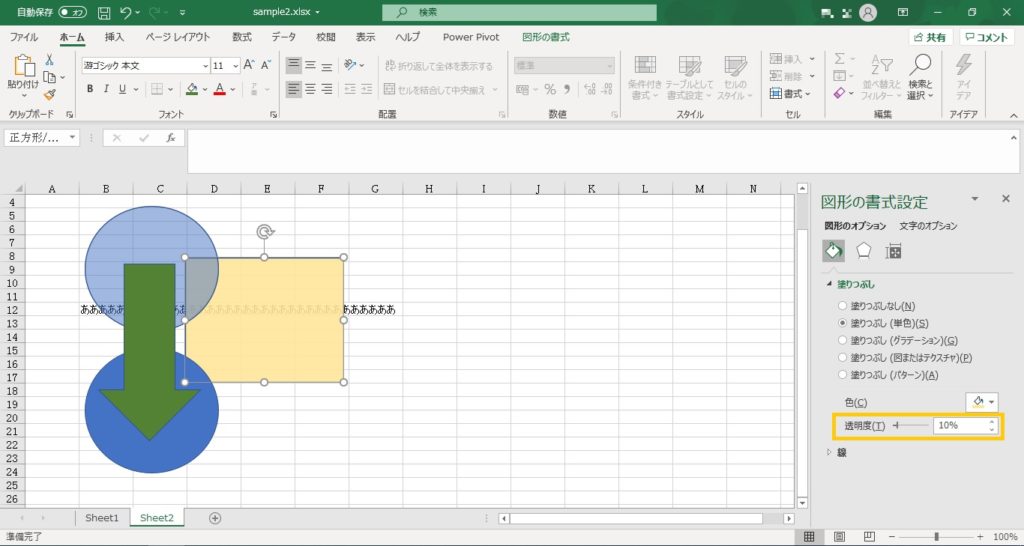
「塗りつぶしなし」にすれば、色が無くなるので文字が見えるようになります。塗りつぶしの色を残したい場合は、透明度を上げる方法があります。下の図では四角い図形の透明度を「10%」、上の丸い図形の透明度を「50%」に設定しています。
透明度を設定しないで、色を完全に残したまま文字を見せたい場合は、文字も「テキストボックス」で挿入するとよいです。下の図では、四角い図形の上からテキストボックスを重ね、テキストボックスの線と塗りつぶしは「なし」に設定しています。