ワークシートの分析(Excel)
今回はワークシート上の数式や関数について、エラーなどをチェックするツールについて説明します。
参照元のトレース
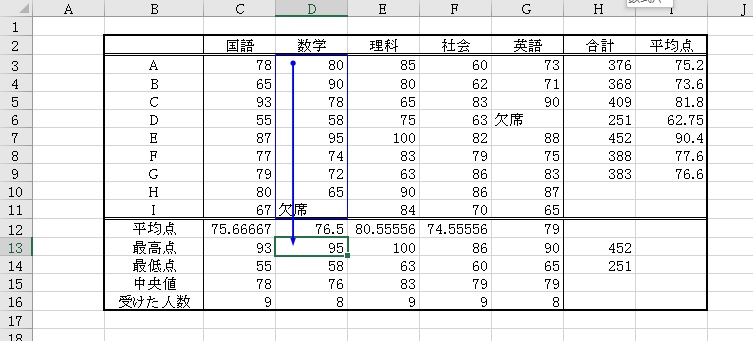
数式や関数ではセルを参照することがよくあります。どのセルを参照しているかを確認するのに「参照元のトレース」を使います。検証したいセルを選択してから、「数式」-「ワークシート分析」-「参照元のトレース」ボタンをクリックします。

参照している範囲がトレースされます。
参照先のトレース
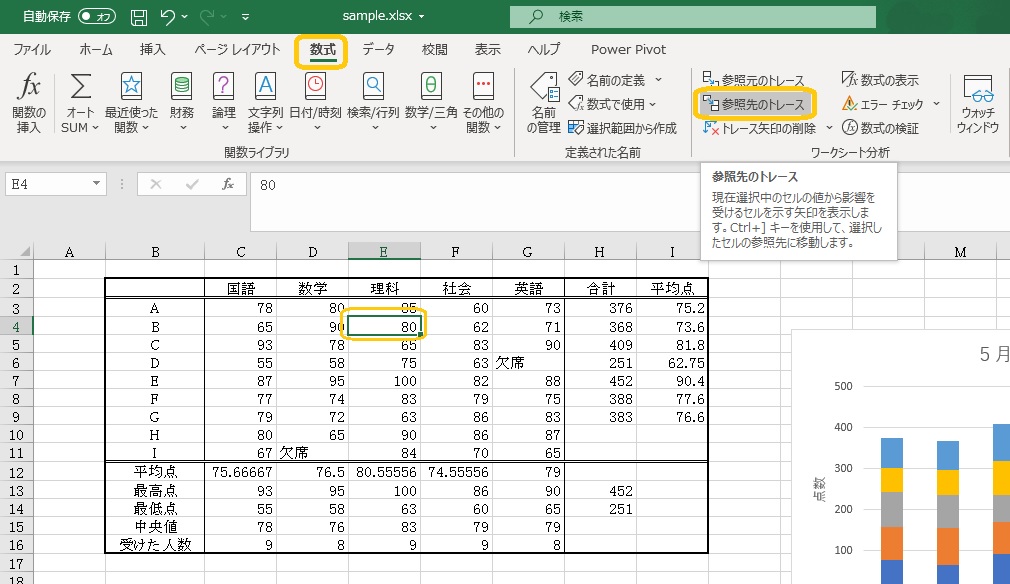
どのセルから参照されているかを確認するのに「参照先のトレース」を使います。この機能を使うと、セルの値を変更するときに、どのセルに影響を与えるかと見ることができます。
検証したいセルを選択してから、「数式」-「ワークシート分析」-「参照先のトレース」ボタンをクリックします。
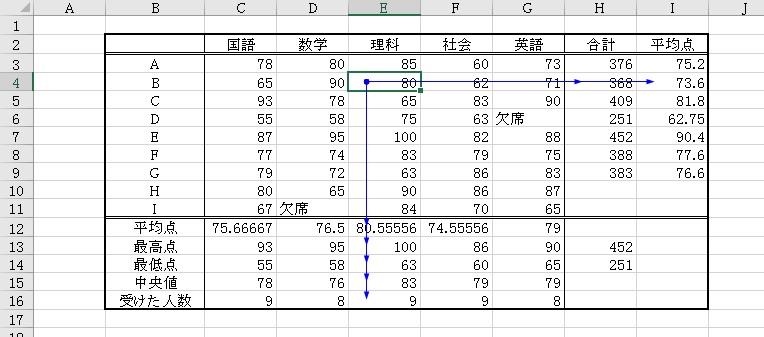
参照先のセルがトレースされます。
トレース矢印の削除
トレースした矢印はそのまま表示されます。矢印を削除したい場合は「トレース矢印の削除」をする必要があります。
「数式」-「ワークシート分析」-「トレース矢印の削除」ボタンをクリックすると、すべてのトレース矢印を削除することができます。参照元と参照先で、削除したい矢印を選択する場合は、「トレース矢印の削除」ボタンの右のマークをクリックしてから、削除したいものを選択してください。

数式の表示
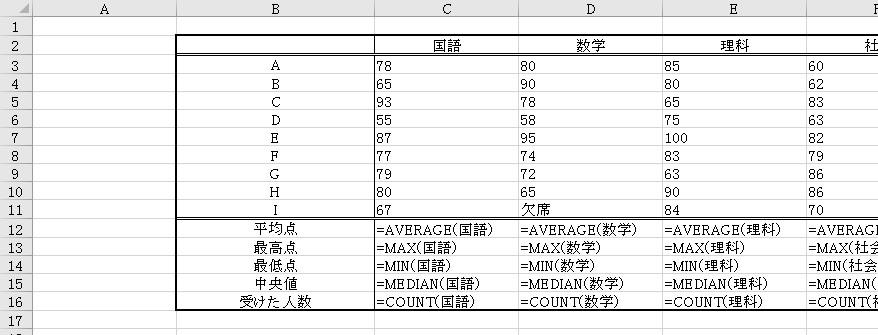
セルに入っている数式や関数は、セルを選択して数式バーから確認できます。しかし一つずつしか確認できないため、まとめて確認したい場合は「数式の表示」を使います。
シート上のセルをクリック(どこでも大丈夫です)してから、「数式」-「ワークシート分析」-「数式の表示」ボタンをクリックします。

数式や関数が入力されている部分は、内容が表示されます。
エラーチェック
エラーチェック
シート上に数式、関数の矛盾や間違いがある場合、エラーチェックで検出することができます。
シート上のセルをクリックしてから、「数式」-「ワークシート分析」-「エラーチェック」ボタンをクリックします。

「エラーチェック」画面が表示され、数式の矛盾が指摘されます。「次へ」ボタンをクリックすると、別のセル(矛盾のやエラーのある)に移動します。

エラーのトレース
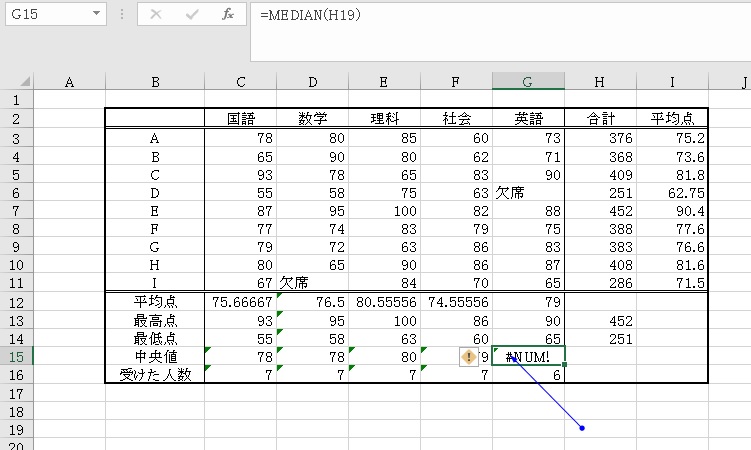
セルに明らかなエラーがある場合、エラーのトレースができます。エラーのあるセルを選択してから、「数式」-「ワークシート分析」-「エラーのトレース」ボタンをクリックします。
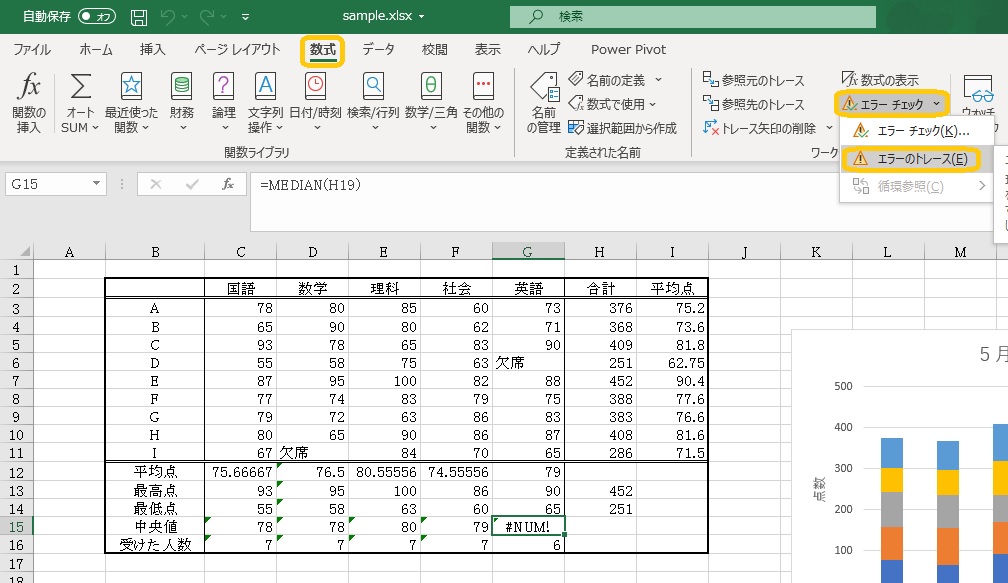
どこを参照しているかがトレースされます。トレースされた矢印は「トレース矢印の削除」ボタンをクリックして削除することができます。