コピーとオートフィル(Excel)
今回は文字、数値の移動やコピー(切り取りや貼り付けも含む)と、オートフィルについて説明します。
目次
文字、数値の移動やコピー
文字、数値を移動させたいとき
ドラッグを使う方法
簡単に文字や数値を移動させたいときは、ドラッグを使います。
まず、元になるセルを選択します。選択したセルの枠にポインタを合わせると、下の図のように黒い矢印が表示されます。
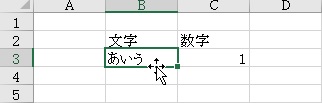
この状態で移動したい場所までドラッグすると移動できます。
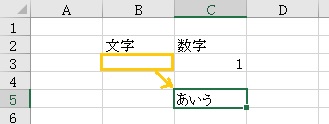
切り取り、貼り付けを使う方法
移動させたいセルを右クリックします。ショートカットメニューから「切り取り」をクリックしてから、移動先のセルを右クリックして「貼り付け」をクリックします。
また、移動させたいセルをクリックして[Ctrl]+[X](切り取りのショートカットキー)、移動先のセルをクリックして[Ctrl]+[V](貼り付けのショートカットキー)を押すことでも移動できます。
文字、数値をコピーしたいとき
ドラッグを使う方法
コピーでもドラッグを使うことができます。
まず、元になるセルを選択します。選択したセルの枠にポインタを合わせた状態で、[Ctrl]キーを押しながら、コピー先までドラッグします。
切り取り、貼り付けを使う方法
移動させたいセルを右クリックします。ショートカットメニューから「コピー」をクリックしてから、移動先のセルを右クリックして「貼り付け」をクリックします。
また、移動させたいセルをクリックして[Ctrl]+[C](コピーのショートカットキー)、移動先のセルをクリックして[Ctrl]+[V](貼り付けのショートカットキー)を押すことでも移動できます。
オートフィル
文字をコピー
コピーする方法は上記でも説明しましたが、オートフィルを使う方法もあります。
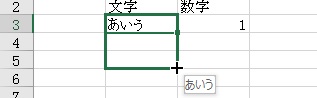
連続するセルに同じデータをコピーしたいときは、まずコピー元のセルをクリックします。そのあと、ポインタを右下に合わせると黒い十字キーが表示されます。
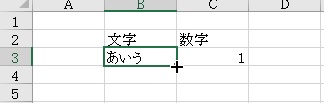
その状態でコピーしたい方向へドラッグすると、コピーできます。
連続する数値
「1、2、3、・・・」のように連続する数値を簡単に入力したいときにもオートフィルが使えます。
数字が入力されたセルをクリックして、ポインタをセルの右下に合わせます。[Ctrl]キーを押しながらドラッグすると、連続する数値がコピーされます。(ちなみに、[Ctrl]キーを押さないでドラッグすると、同じ数値がコピーされます。)
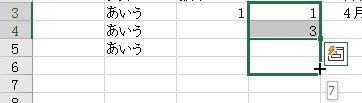
また、「1、3、5、7・・・」のように規則を持った数値のコピーをしたいときも、工夫をすればオートフィルでコピーできます。「1」と「3」が入力されたセルを選択してから、ドラッグすると「5、7・・・」とコピーされます。この場合は[Ctrl]キーは押す必要はありません。
連続するデータ
日付を連続で入力したり、月や曜日を楽に入力したい場合もオートフィルを使います。
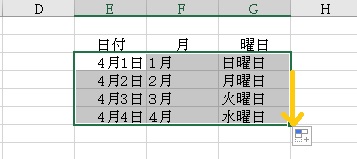
もとになるセルを選択します。下の図の場合は3つのセルで同時にオートフィルを使います。
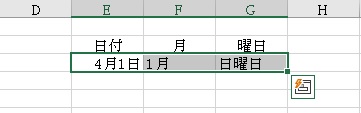
選択したセルの右下にポインタを合わせると、十字マークが出てくるので、その状態でドラッグします。それぞれのデータで連続入力ができます。