文字列を操作する関数(Excel)
今回は文字列を操作する関数について説明します。
LEFT関数
LEFT関数は文字列の先頭から指定した文字数を返す関数です。
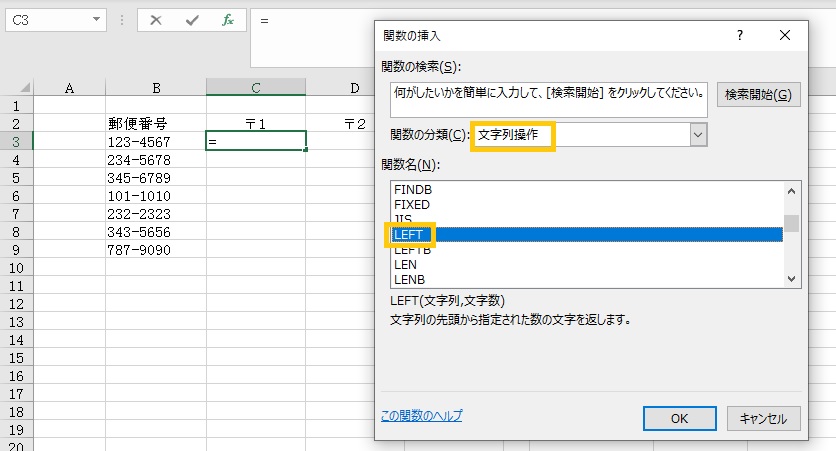
関数を入力したいセルを選択し、関数を挿入します。LEFT関数は「文字列操作」に分類されています。関数を選択し、「OK」ボタンをクリックします。
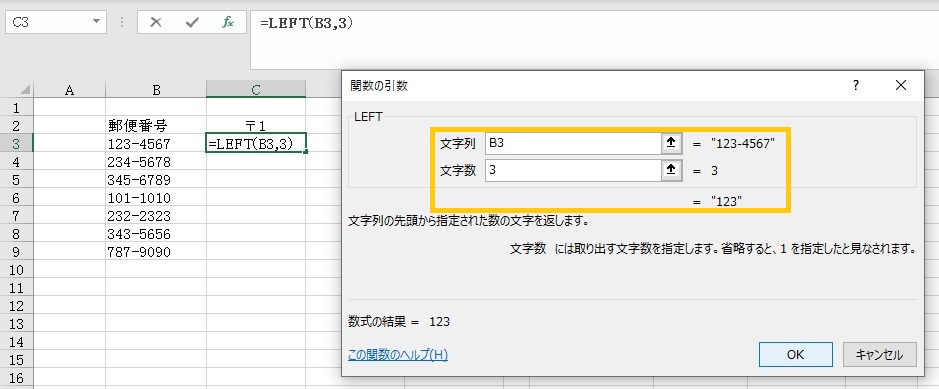
LEFT関数の引数は、文字列と文字数です。文字列は直接入力してもよいですが、セル参照をすると、他のセルにもコピーができます。文字数は、先頭(左端の文字)から何文字取り出すかと指定します。省略すると「1」が入力されたことと同じ結果になります。「OK」ボタンをクリックします。
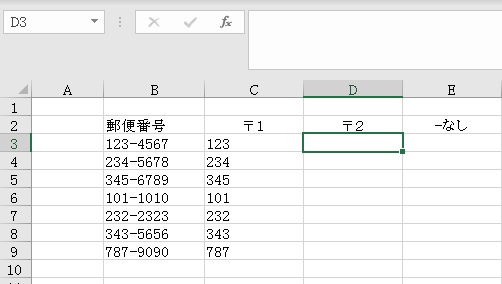
先頭から3文字分が出力されます。他のセルにもコピーすると、下の図のようになります。
RIGHT関数
RIGHT関数は文字列の末尾から指定された文字数を返す関数です。RIGHT関数も「文字列操作」に分類されています。関数を選択し、「OK」ボタンをクリックします。

RIGHT関数の引数は、LEFT関数と同じように文字列と文字数を指定します。文字数は、文字列の末尾から何文字取り出すかを指定します。「OK」ボタンをクリックします。
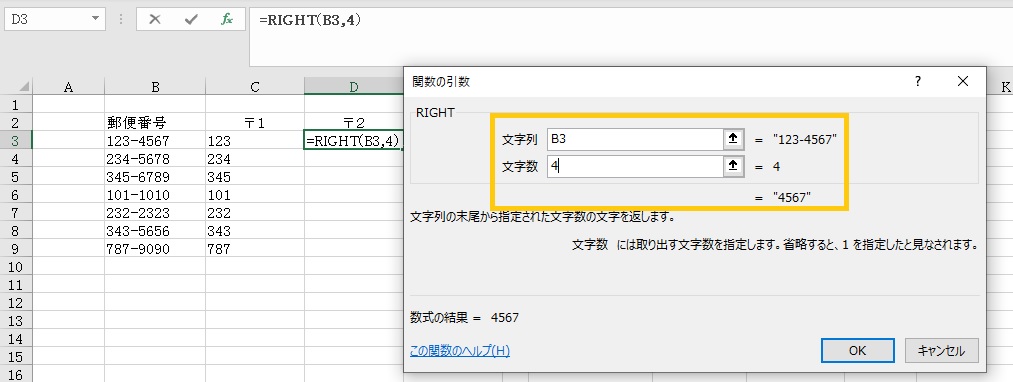
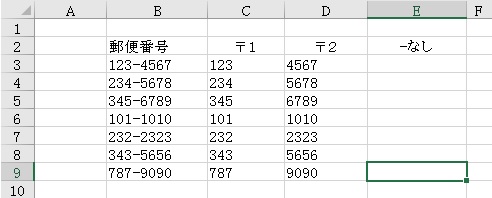
末尾から4文字分が出力されます。他のセルにもコピーすると、下の図のようになります。
MID関数
MID関数は文字列の指定された位置から、指定された文字数を返す関数です。MID関数も「文字列操作」に分類されています。関数を選択し、「OK」ボタンをクリックします。

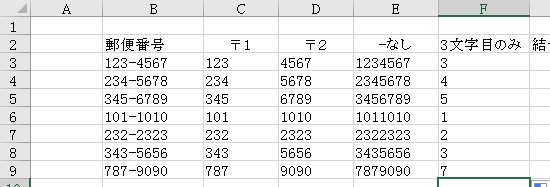
MID関数の引数は3つあります。文字列と文字数のほかに開始位置を指定します。開始位置は「何文字目から」取り出したいかを指定します。下の例では、郵便番号の3文字目を1文字分だけ取り出します。
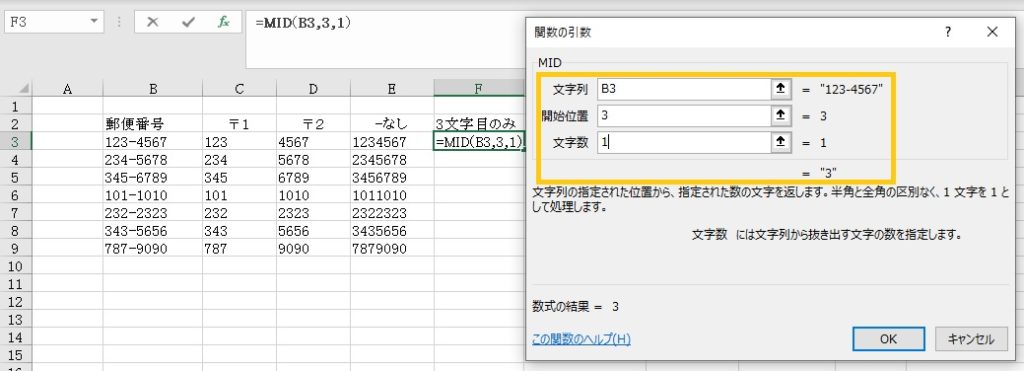
文字列の3文字目だけ取り出しました。他のセルにコピーすると下の図のようになります。
REPLACE関数
文字列の中の指定した位置の文字列を置き換える関数はREPLACE関数です。「文字列から何文字目を削除する」というような場合にも使えます。下の説明では、郵便番号の情報から、-(ハイフン)を削除して表示するという指定を行います。
REPLACE関数は「文字列操作」に分類されています。関数を指定して「OK」ボタンをクリックします。
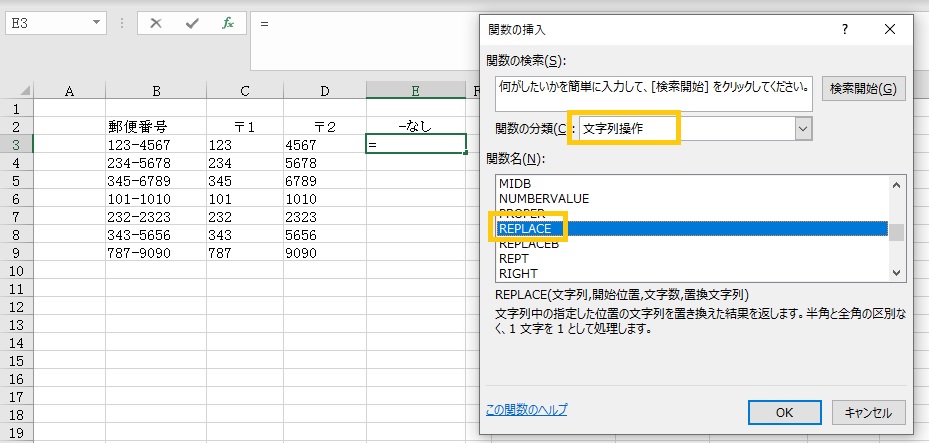
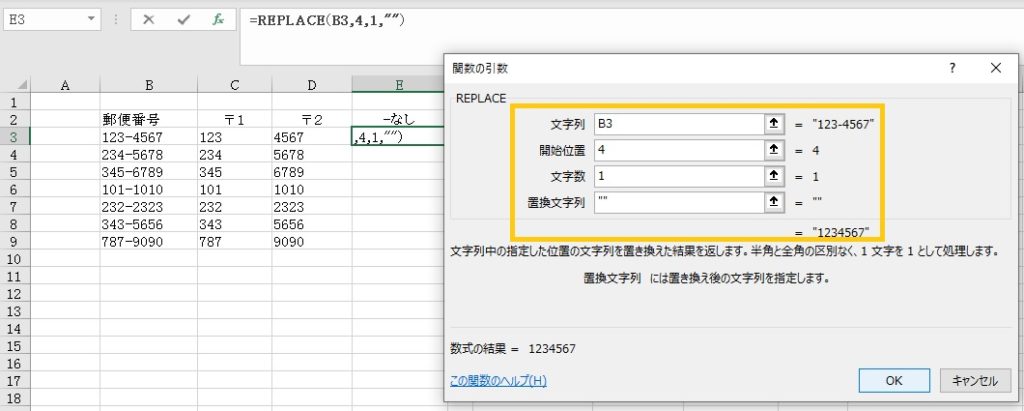
引数は4つあります。
文字列・・・元の文字列を入力します。セル参照ができます。
開始位置・・・文字列から置き換えたい文字の開始位置を指定します。
文字数・・・上の開始位置から何文字までを置き換えたいかを指定します。今回は4文字目の1文字だけを置き換えたいので、文字数は1となります。
置換文字列・・・何の文字に置き換えたいかを指定します。今回は‐(ハイフン)を削除したいので、置き換える文字はダブルクォーテーションマークを並べた「""」(なし)とします。
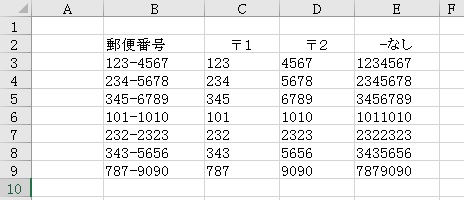
他のセルにもコピーすると、次の図のようになります。
CONCAT関数
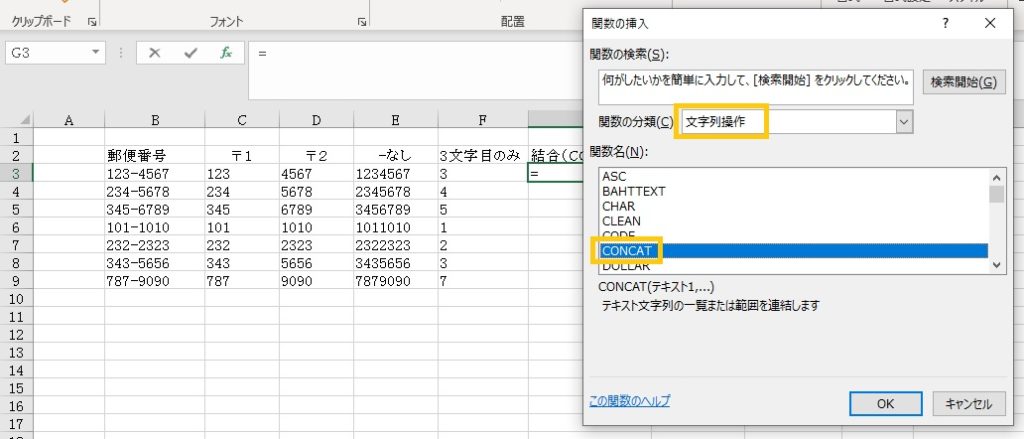
CONCAT関数は、文字列を結合する関数です。CONCAT関数も「文字列操作」に分類されています。関数名を選択して「OK」ボタンをクリックします。
CONCAT関数の引数は、結合したいセルや文字列を入力するのみです。
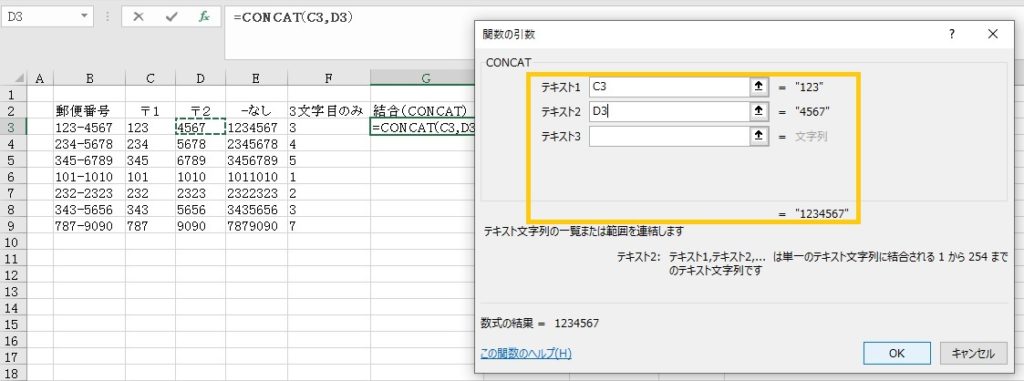
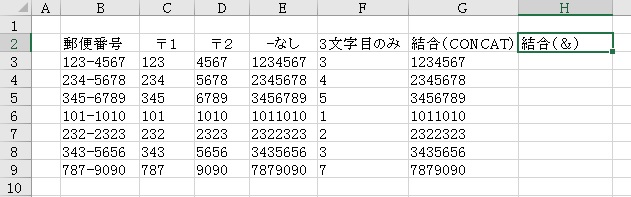
今回は、郵便番号の3ケタと4ケタを結合しました。また結合をするには、次のような方法もあります。(「参考」へ)
(参考)&を使う方法
文字列を結合するにはCONCAT関数が使えますが、簡単に「&」を使う方法でも結合できます。下の図のように、セル参照で入力した値を「&」で結びます。
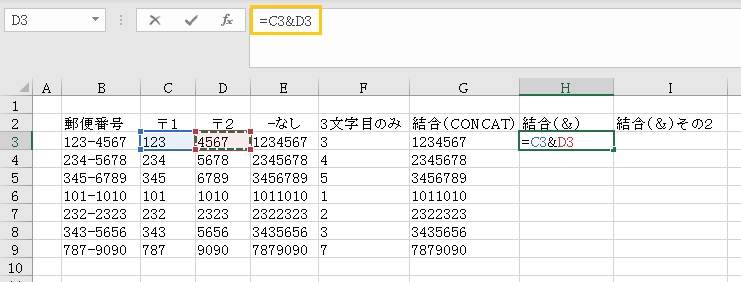
下の図のように、CONCAT関数で得られた文字列と同じように入力できます。

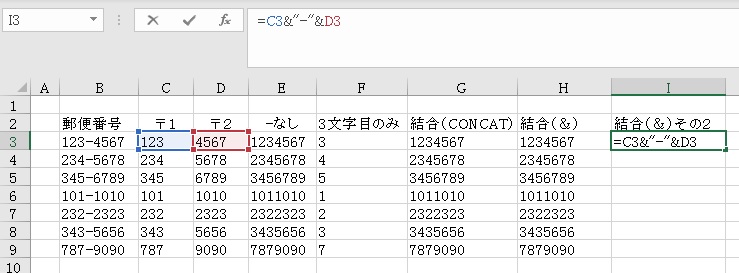
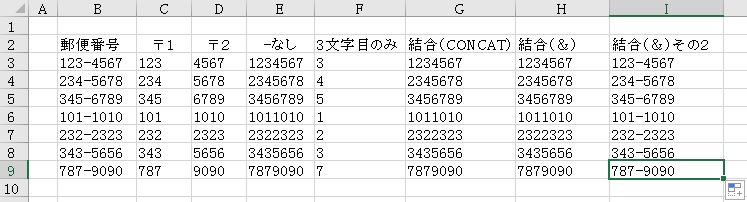
ちなみに、結合するときに、‐(ハイフン)のような文字を入力することもできます。下の図を参考にしてください。もちろんCONCAT関数でも同じことができます。