3Dマップ(Excel)
前回のマップグラフに引き続き、マップを使ったデータの表し方「3Dマップ」について、簡単に説明します。
3Dマップの起動方法
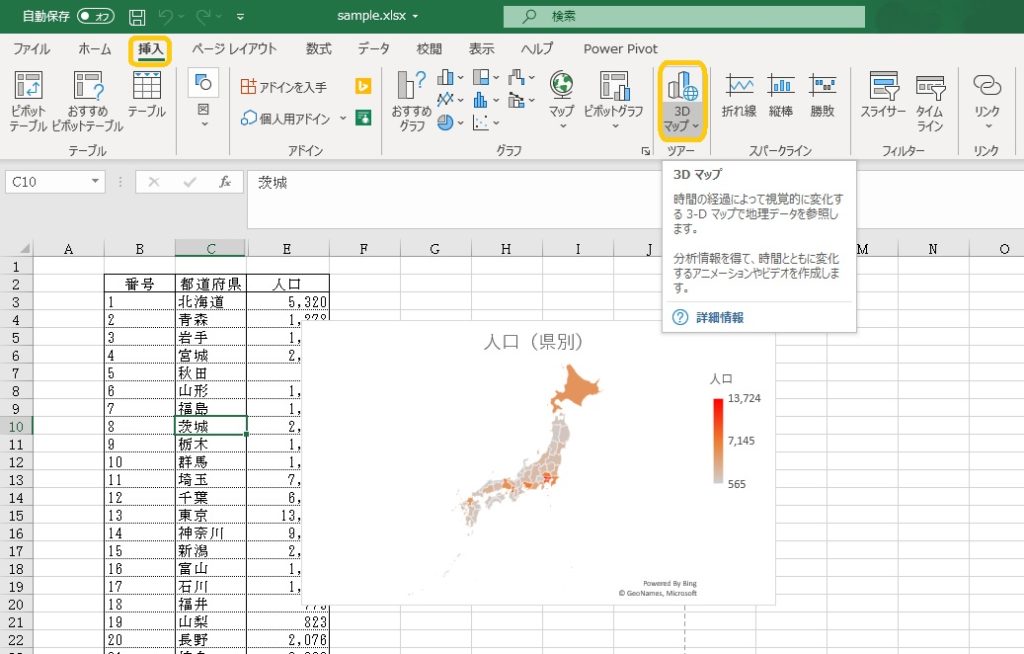
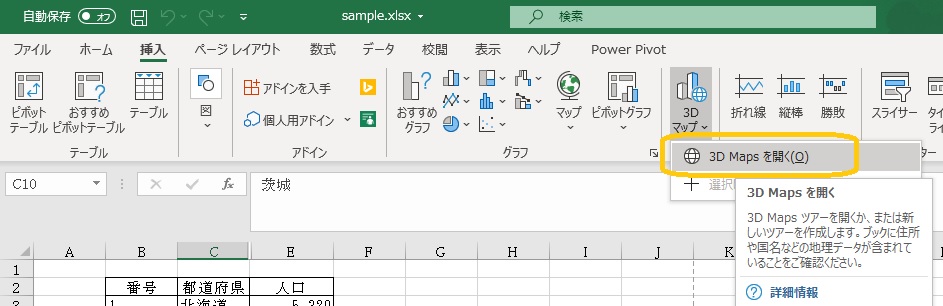
3Dマップで使いたいデータのセルを選択します。「挿入」―「ツアー」の「3Dマップ」ボタンをクリックします。「3D Mapsを開く」ボタンをクリックします。
3Dマップが起動します。
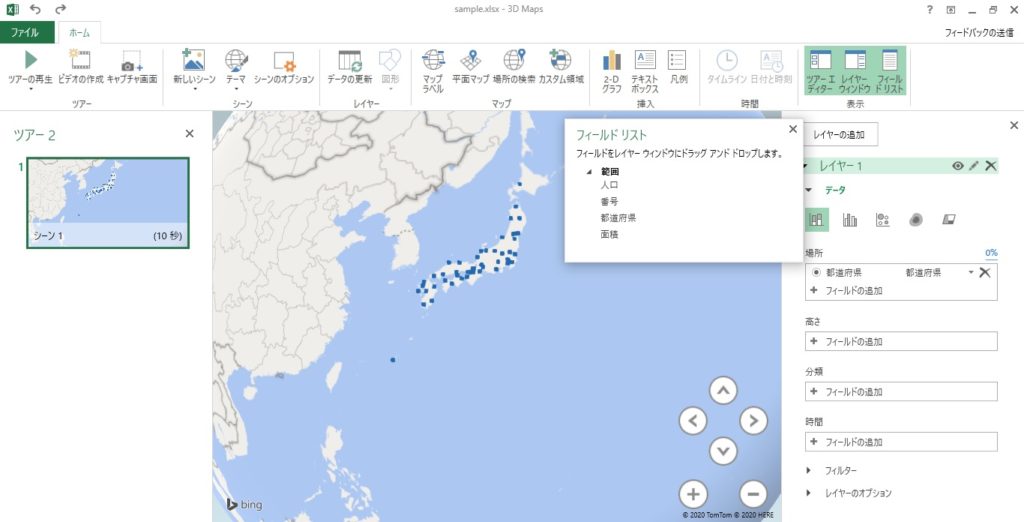
3Dマップの基本的な操作
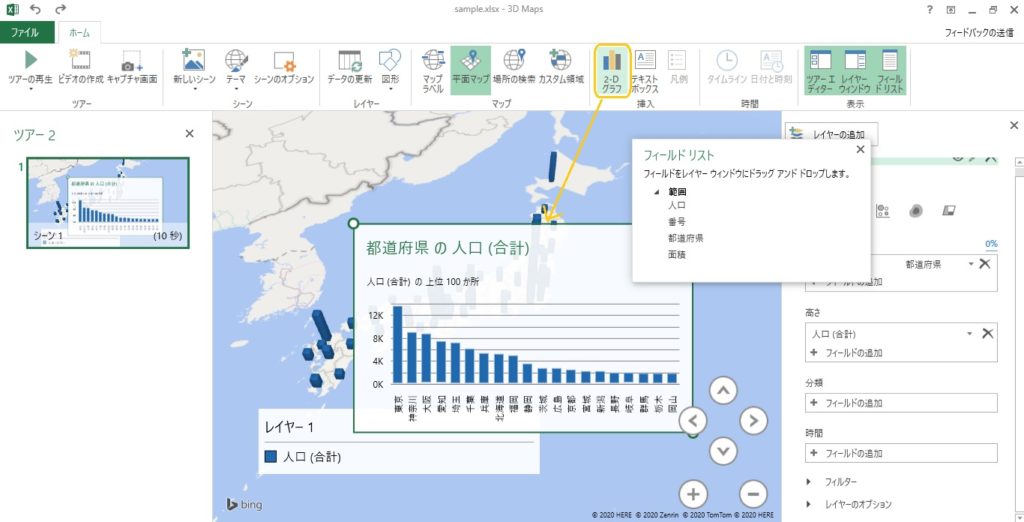
今回は人口のデータをマップ上に表示したいので、フィールドリストから「人口」を、右の「高さ」までドラッグします。
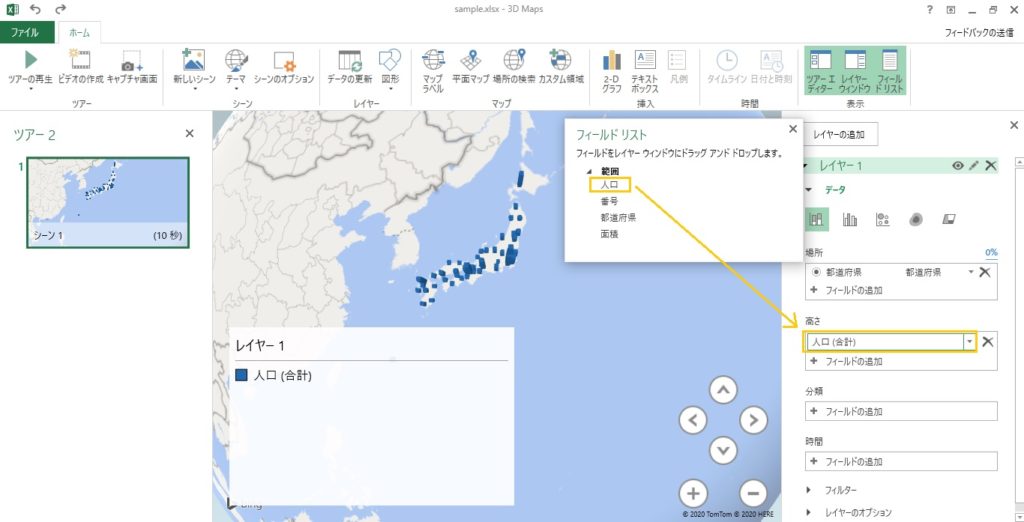
マップ上に「人口」のデータが表示されます。マップの右下に表示されている、方向ボタンや拡大縮小ボタンでマップが見えやすいように調整できます。

また、「平面マップ」を使うと、地図自体は平面になります。
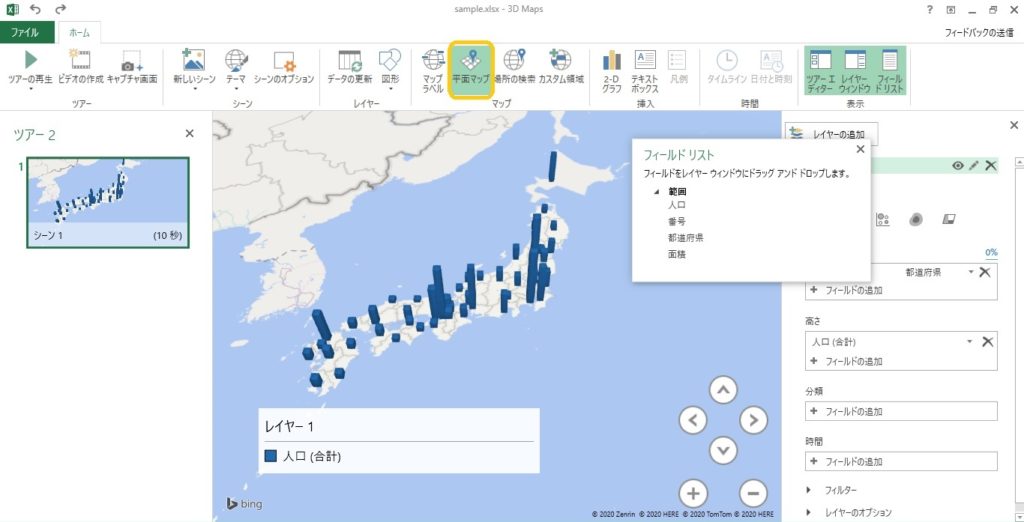
「2Dグラフ」ボタンでは、マップの上に別のグラフを乗せることができます。