データの並べ替え(Excel)
今回は、データの並べ替えについて説明します。表に入力した値を昇順や降順に並べ変えるにはどうすればよいでしょうか。
簡単に並べ替える方法
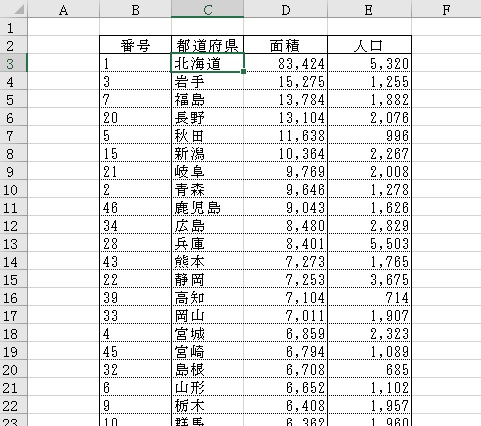
次のようなデータがあります。
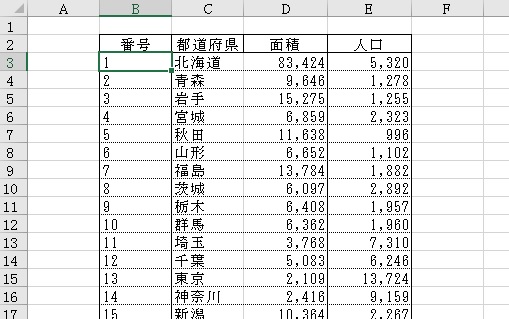
データを並べ替えるのに簡単な方法は、ボタンを使います。まず、並べ替えたい表内のセルを一つクリックしておきます。「ホーム」―「編集」から「並べ替えとフィルター」ボタンをクリックします。下に「昇順」や「降順」が出てくるのでクリックします。この操作でデータを並べ替えることができます。

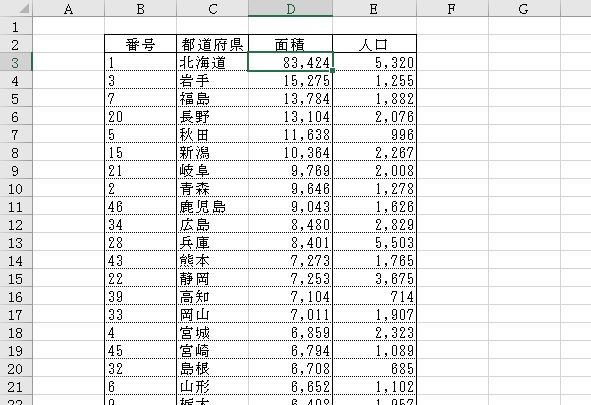
例えば、今回のデータで「面積」の列の一つをクリックしておき、「並べ替えとフィルター」ボタンをクリックしてから「降順」を選択すると、次のようになります。「面積」の列を中心に数値の大きい順に並べ替えられます。
ユーザー設定で並べ替える方法
複数の列があるデータの場合、複数のデータで並べ替えを行いたいとき、次のように操作します。
表中のセルをクリックしてから、「ホーム」―「編集」から「並べ替えとフィルター」ボタンをクリックします。
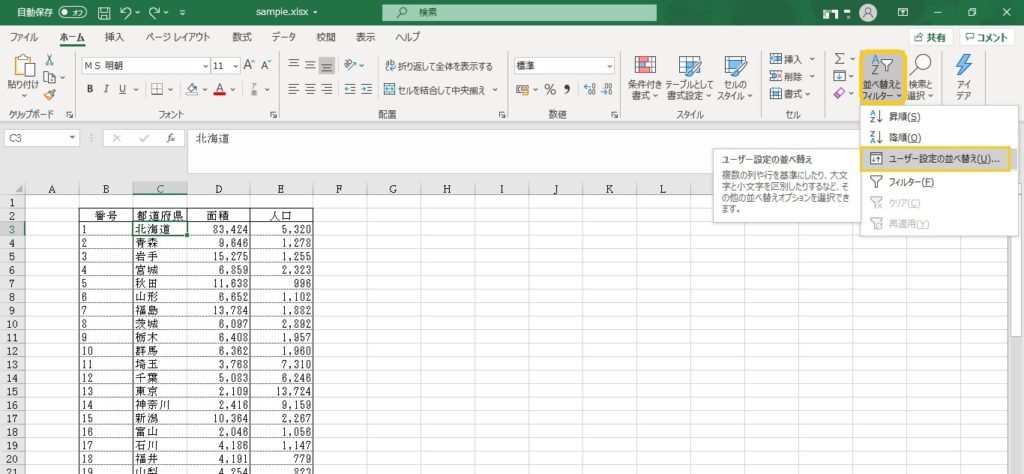
「並べ替え」の画面が出てきます。
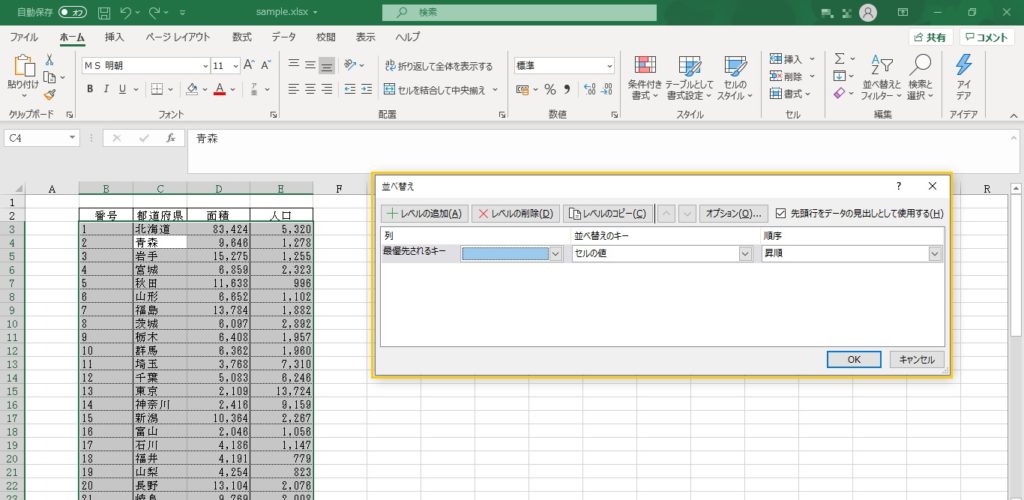
どの列をどの基準で並べ替えるかを入力します。列は複数選択することができ、一つ目の列で同じ値が出てきた場合に、次にどの列を基準に並べ替えるかが指定できます。「レベルの追加」で列を増やすことができます。
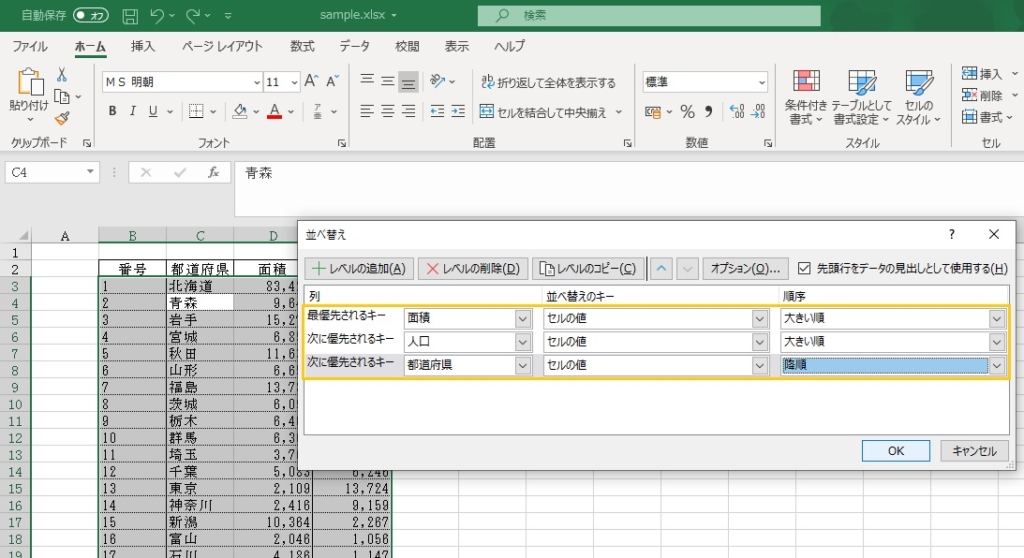
「並べ替え」の入力できたら[OK]ボタンをクリックします。次のように並べ替えられます。(今回は、それぞれのキーで全く同じ値が存在しないので、「面積」の列での並べ替えで済んでいます。)