
文字、数値の入力(Excel)
今回は、Excelで文字や数値を入力する方法を説明します。Excelではセルに入力された内容によって、値の表示が変わることがあるので、覚えておきましょう。
目次
文字の入力
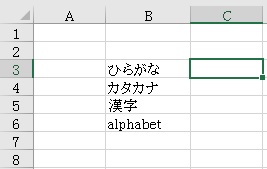
セルにひらがなやカタカナ、漢字等を入力すると、セルの値は文字となり、入力したとおりに表示されます。セルの中では、左詰めになります。
数値の入力
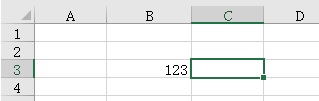
セルに数値を入力すると、セルの値は数値となり、右詰めの半角数字で表されます。
入力で困ったら
全角の数字を入力したい
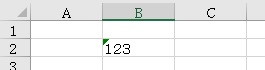
方法1 全角数字の前に「’」(シングルクォーテーションマーク)を入力する
セルに入力するときに、最初に「’」を入力すると、入力された値が文字として認識されるので、全角数字でも数値に変わることなく入力することができます。数式バーには「’」が表示されますが、セルには表示されません。(シングルクォーテーションマークはキーボードの「7」にあります。)
方法2 表示形式を「文字列」にする
文字を入力したいセルを右クリックすると、ショートカットメニューが表示されます。そこで、「セルの表示形式」をクリックします。
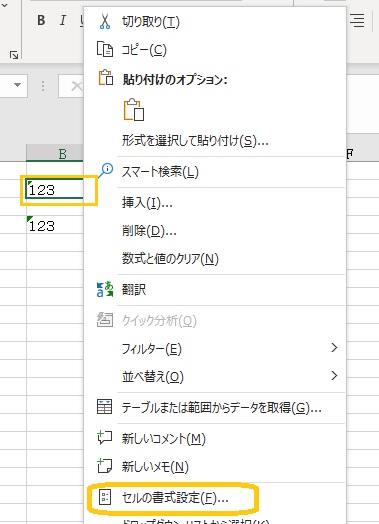
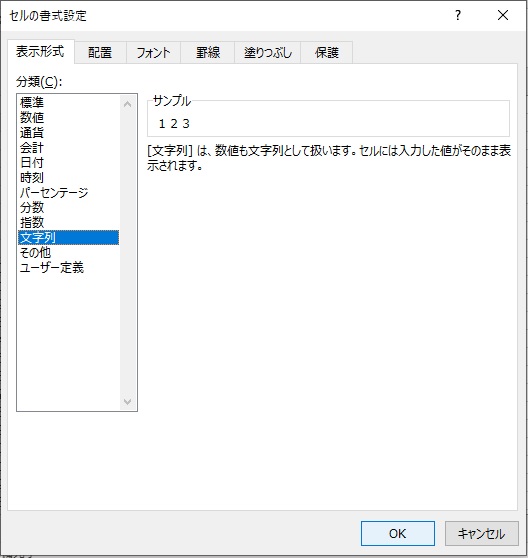
「セルの表示形式」で、「表示形式」タブをクリックし、分類から「文字列」を選択して「OK」をクリックします。
日付に変換されてしまう
分数を入れようとして、「3/5」などと入力してしまうと、「3月5日」などと変換されてしまいます。日付を入力する場合は便利ですが、「/」をそのまま入力したいときは困ってしまいます。
「全角の数字を入力したい」にもありますが、入力するときに先に「’」を入れておくと、そのあとに入力したものが文字列の扱いになり、変換を防ぐことができます。また、「セルの表示形式」を文字列にすることでも、対応できます。
いったん「3月5日」となってしまったセルは、表示形式が「ユーザー定義」で日付の表示になってしまっているので、同じセルに異なるデータを入力しても日付になってしまいます。日付以外のデータを入力したい場合は、表示形式を別のものに変更してください。
(4/15追記)分数を入力したいときは、表示形式を分数にする方法もあります。分数としての数値を入力したい場合は、こちらを使用してください。