シートの操作(Excel)その2
今回はシートのコピー、シートの名前やシート見出しの色の変更、シートの保護について説明します。
シートのコピー
同じブック内でコピーする場合
コピーしたいシート名を[Ctrl]キーを押しながらドラッグします。
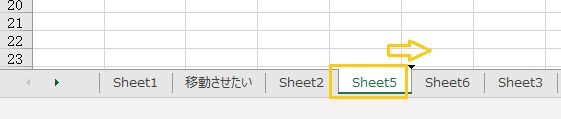
コピーされます。シート名は「元のシート名(2)」となります。

異なるブックへコピーする場合
異なるブックへシートをコピーする場合は、コピーしたいシートを右クリックして、「移動またはコピー」を選択します。
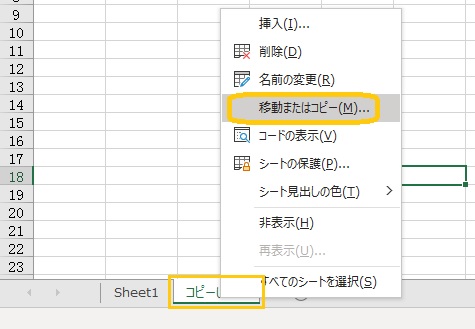
移動先のブック名、挿入先を選択します。「コピーを作成する」にチェックを入れます。(チェックを入れないで「OK」ボタンを押すと、シートの移動になります。)

シートがコピーできます。
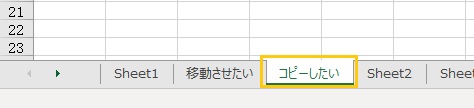
コピー元のシートも残っています。
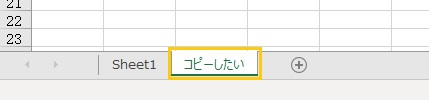
シートの名前、シート見出しの色の変更
シートは名前や色を変更できます。シート名を変更するには、シート名をダブルクリックします。シート名にカーソルが表示されます。
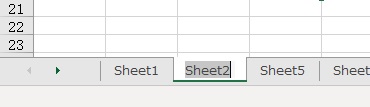
シート名を入力すると変更できます。
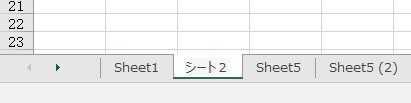
また、シート名をダブルクリックするほかに、シート名を右クリックして「名前を変更」を選択しても、同じようにシート名を変更できます。
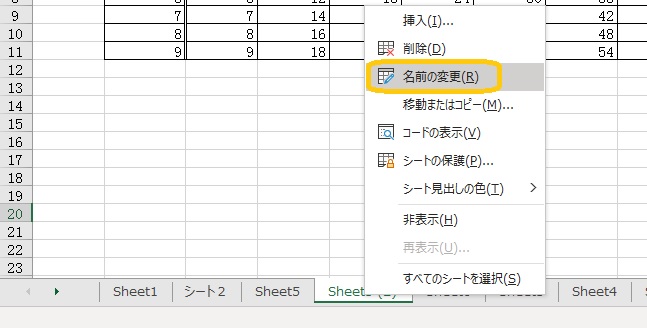
シート見出しの色の変更は、シート名を右クリックして、「シート見出しの色」を選択します。色を選択すると変更できます。
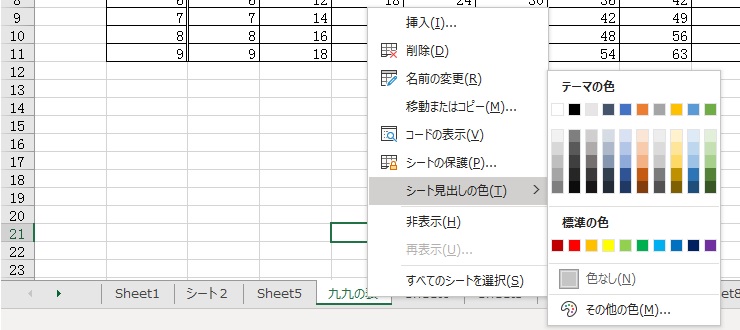
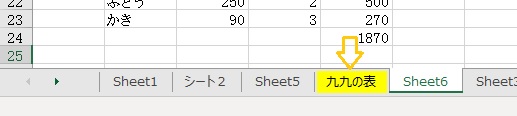
シート見出しの色を黄色にすると、次の図のようになります。
シートの保護
シートのデータを自由に書き換えられないようにするためには、シートの保護をします。
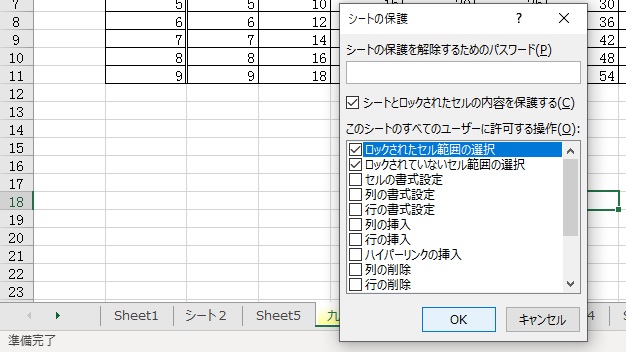
シートの保護は、、保護したいシート名を右クリックして「シートの保護」を選択します。

「シートの保護」画面で設定をしてから「OK」ボタンをクリックします。この画面では、パスワードの設定や、書き換えを許可できる項目を選択することができます。
シートを保護すると、書き換えようとしたときに、次の図のようなメッセージが表示されます。

シートの保護を解除するためには、シート名を右クリックして、「シート保護の解除」を選択します。このとき、パスワードを設定していれば、パスワードを入力する必要があります。

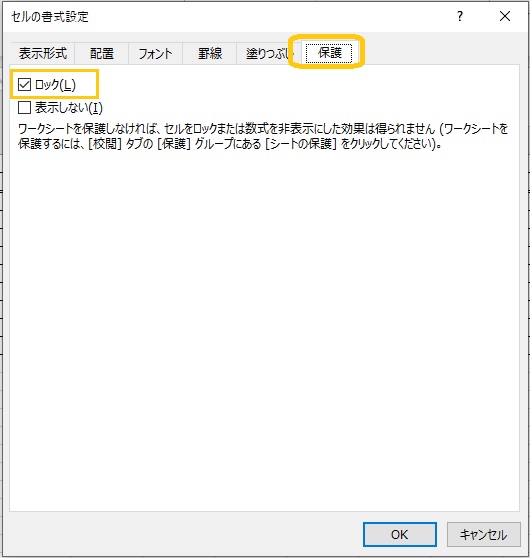
ちなみに、シートを保護するには、あらかじめセルに「ロック」の設定がされている必要があります。セルの書式設定を表示すれば「保護」タブから確認することができます。デフォルト(最初の設定)で、ロックにチェックが入っている状態なので、このままシートを保護すれば、ロックされて書き換えができなくなります。