
ブック、シートの表示(Excel)その2
ズーム
数字で指定する方法
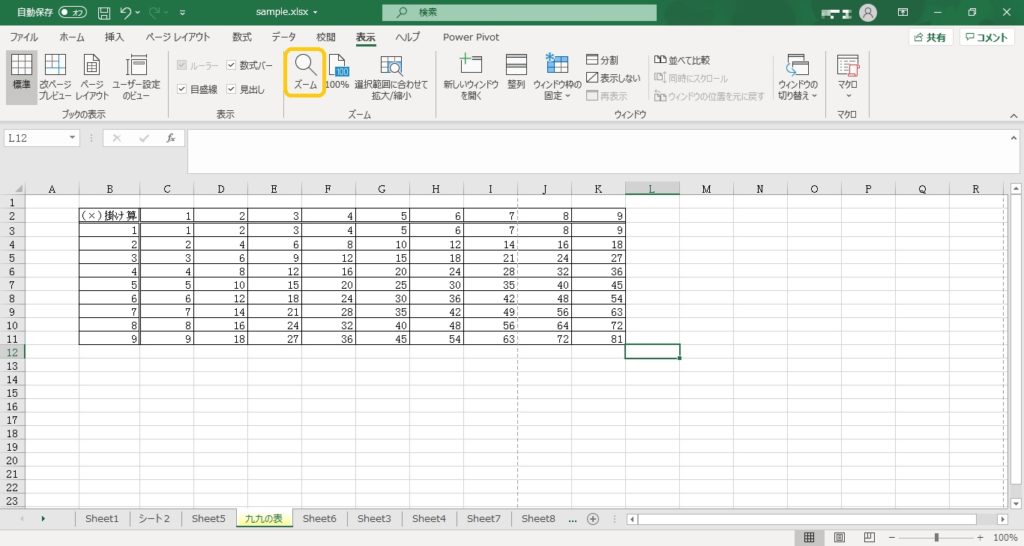
シートをズームで見たり、反対に小さく見たい場合は、ズームの機能を使います。「表示」―「ズーム」の「ズーム」ボタンをクリックします。
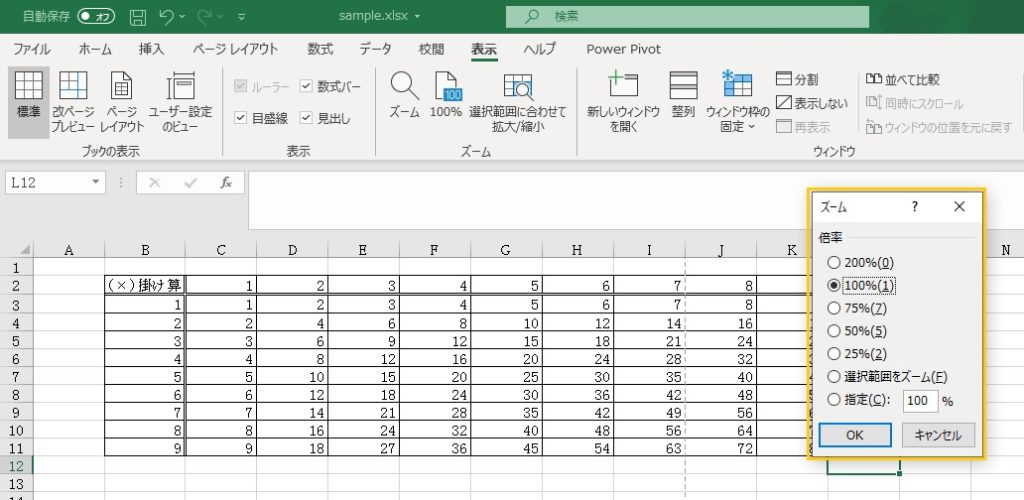
「ズーム」画面が出てくるので、倍率を指定します。倍率が大きくなる(200%など)と、大きく表示されます。細かい数値で指定したい場合は、「指定」の欄に数値を入力します。
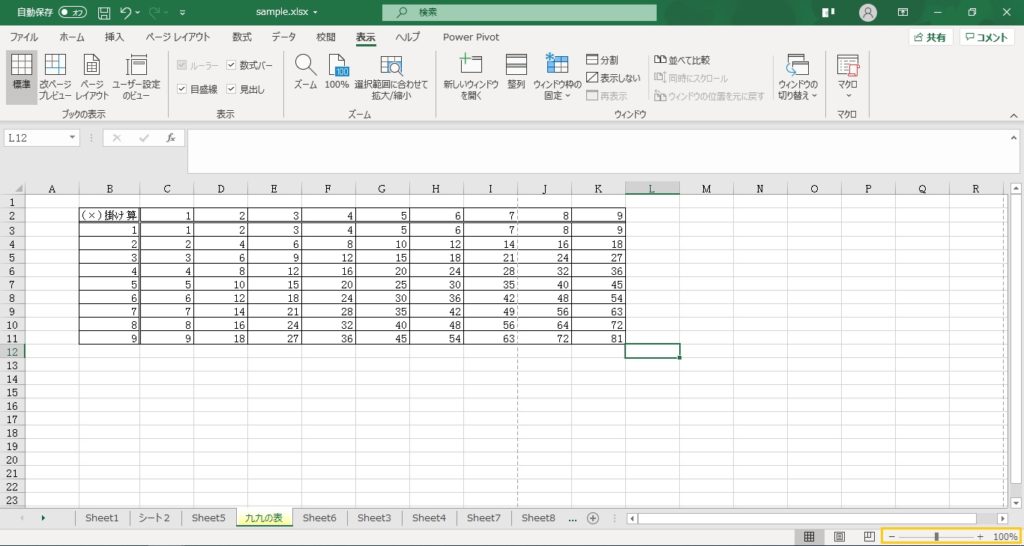
画面の右下にあるマークからでも、ズームを設定できます。
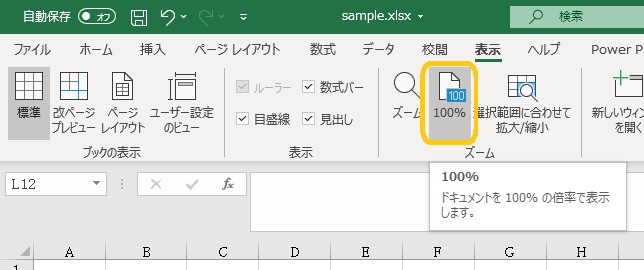
素早く元の大きさに戻したいときは、「表示」―「ズーム」の「100%」ボタンをクリックします。
範囲を選択する方法
ズームをしたい範囲が決まっている場合は、範囲を選択してから「表示」―「ズーム」の「選択範囲に合わせて拡大/縮小」をクリックします。
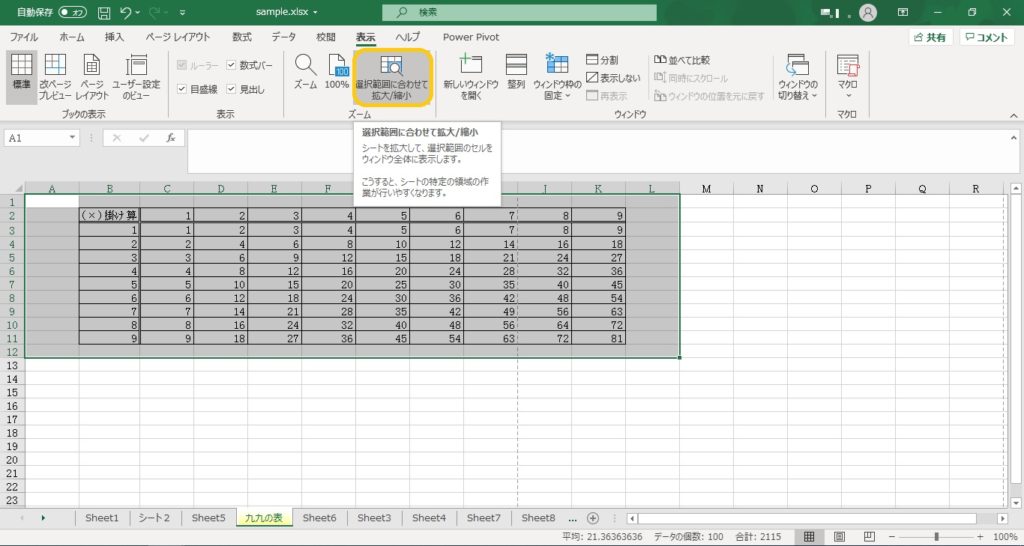
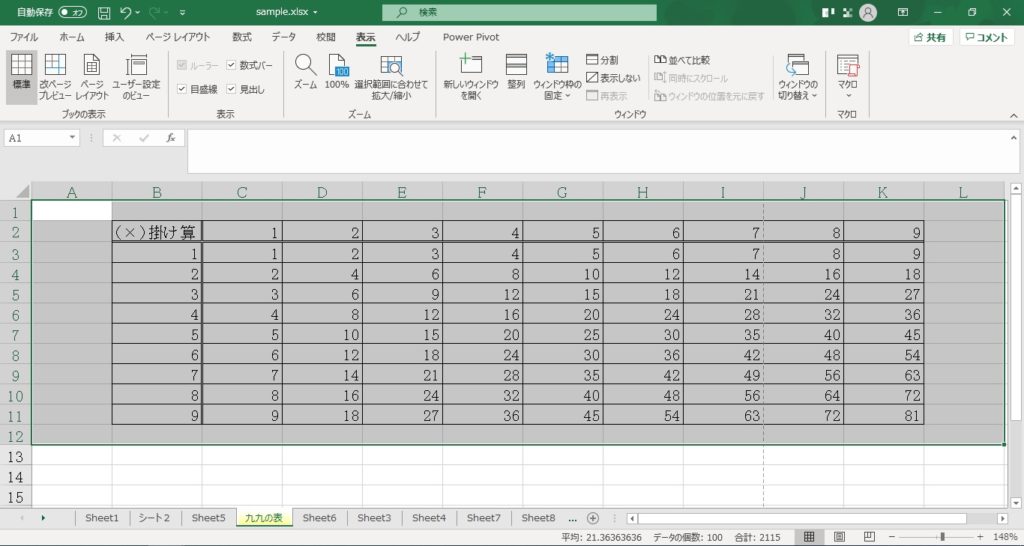
選択した範囲が全体で見られるように、拡大(もしくは縮小)されます。
ウィンドウの表示
新しいウィンドウを開く
開いているブックは、通常重複して開くことはできませんが、次の機能を使えば開くことができます。同じブック内の異なるシートを同時に見たいときなどに使うと便利です。
「表示」―「ウィンドウ」の「新しいウィンドウを開く」ボタンをクリックします。
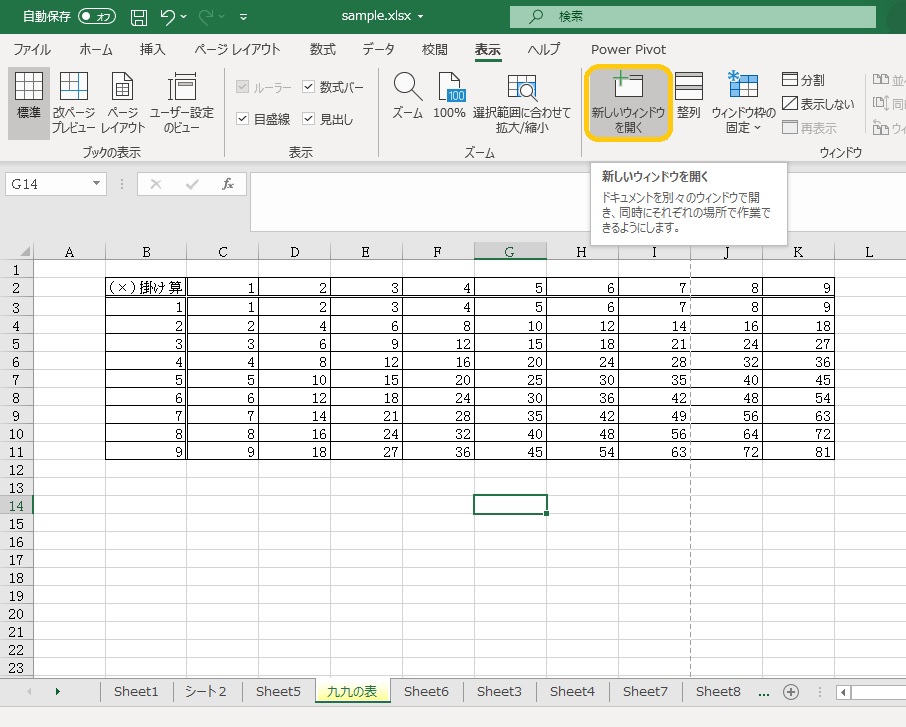
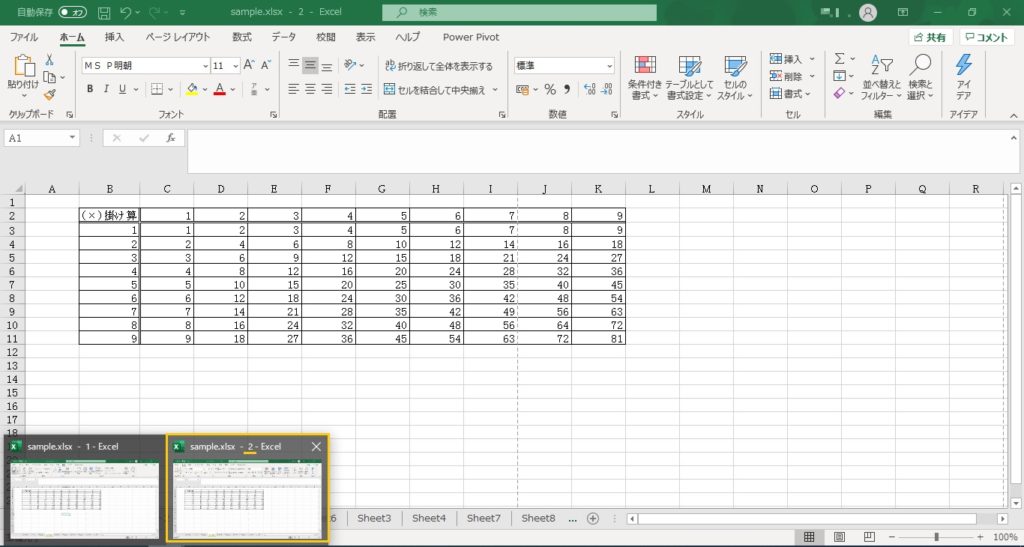
同じブックが二つ開いたことがわかります。このブックは同じブックのため、片方を変更すると、もう片方にも適用されます。
整列
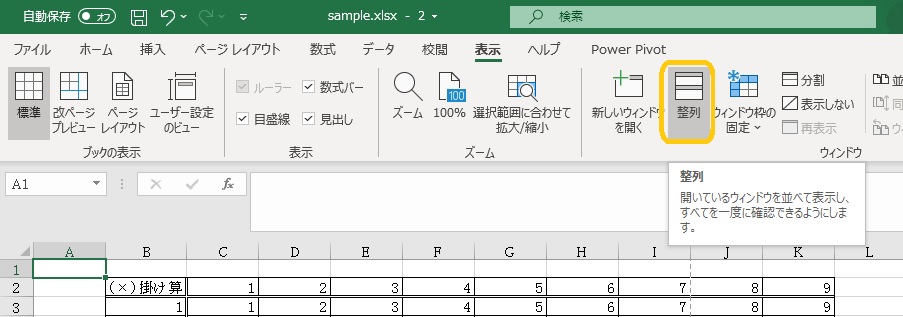
ブックが複数開いているばあいに、画面に並べて表示したいときは、「整列」と使うと便利です。
「表示」―「ウィンドウ」―「整列」ボタンをクリックします。
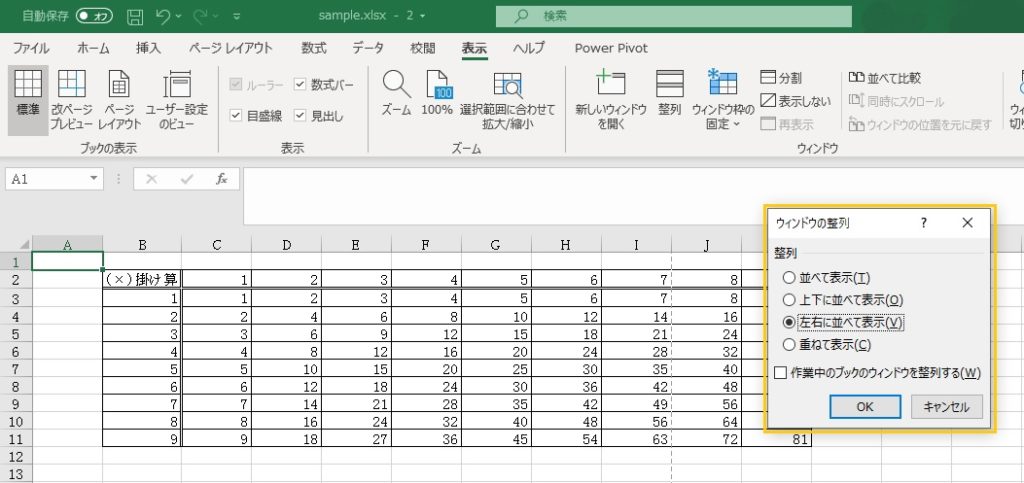
「ウィンドウの整列」画面が開き、整列のパターンが選択できます。(今回は「左右に並べて表示」を選択しました。)
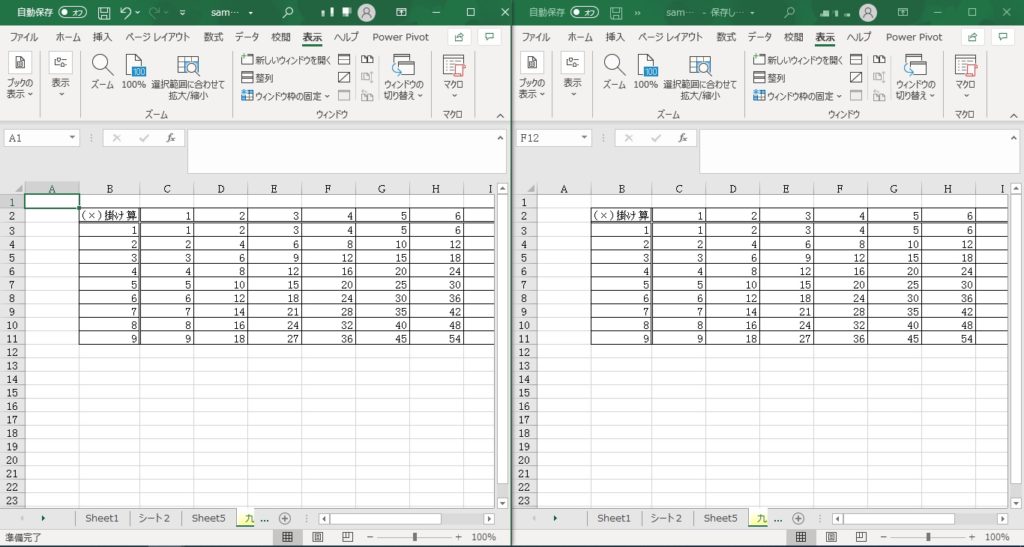
左右に並べて表示されました。(今回は同じブックを二つ開いて並べていますが、異なる複数のブックでも並べることができます。)
ウィンドウ枠の固定
シートの中で、タイトル行(列)を常に表示させておきたい場合などには、「ウィンドウ枠の固定」を使います。
「表示」―「ウィンドウ」―「ウィンドウ枠の固定」ボタンをクリックします。「ウィンドウ枠の固定」を選択する場合は、あらかじめセルで範囲を指定しておく必要があります。
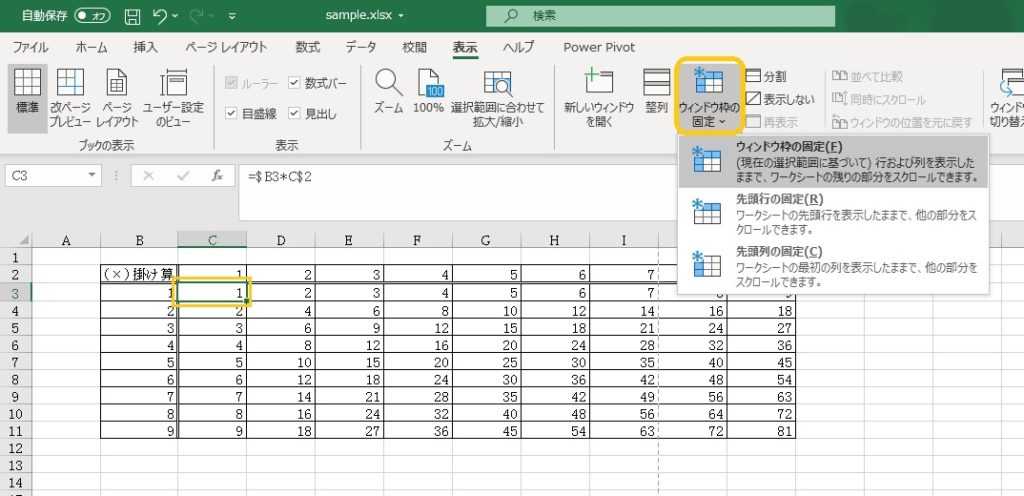
ウィンドウ枠が固定されると、固定された部分と固定されていない部分の境目に線が引かれています。
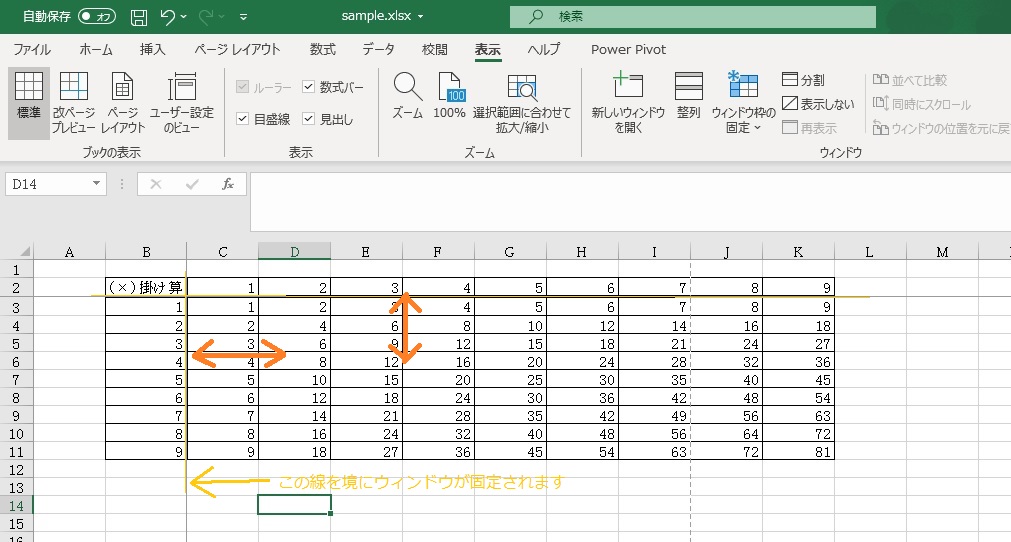
ウィンドウ枠の固定を解除したい場合は、「表示」―「ウィンドウ」―「ウィンドウ枠の固定」ボタンから「ウィンドウ枠固定の解除」を選択すると、解除できます。

分割
同じシート内で、離れた範囲を同時に見たい場合は「分割」を使うこともできます。「分割」は画面を4つに分けて見ることができます。
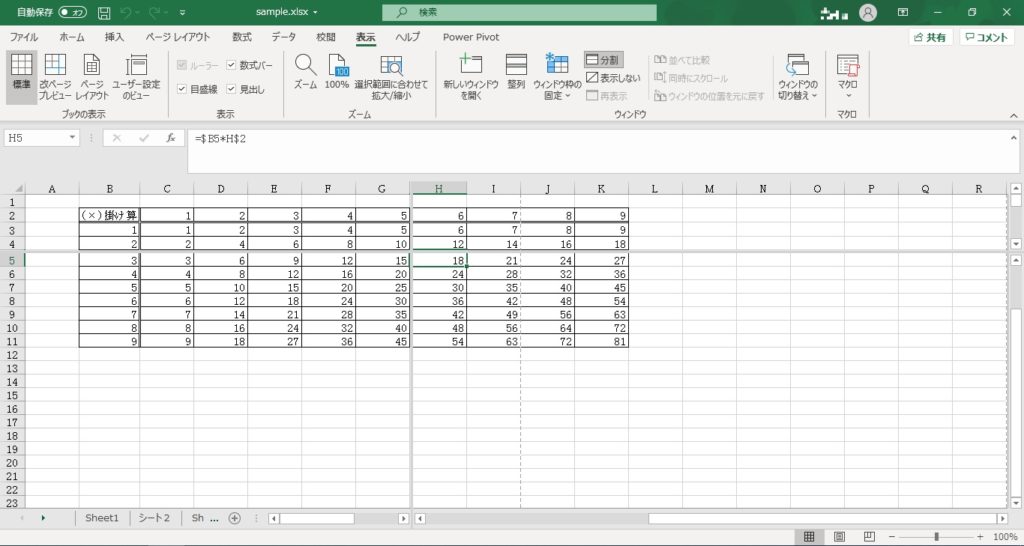
「表示」―「ウィンドウ」―「分割」ボタンをクリックすると、画面が分割できます。(アクティブセルをもとに分割されますが、分割の線はドラッグで移動できるので、アクティブセルの位置はそこまで気にする必要はありません。)
分割されていても、同じシートのデータなので、データを変更すると分割された他の画面にも反映されます。
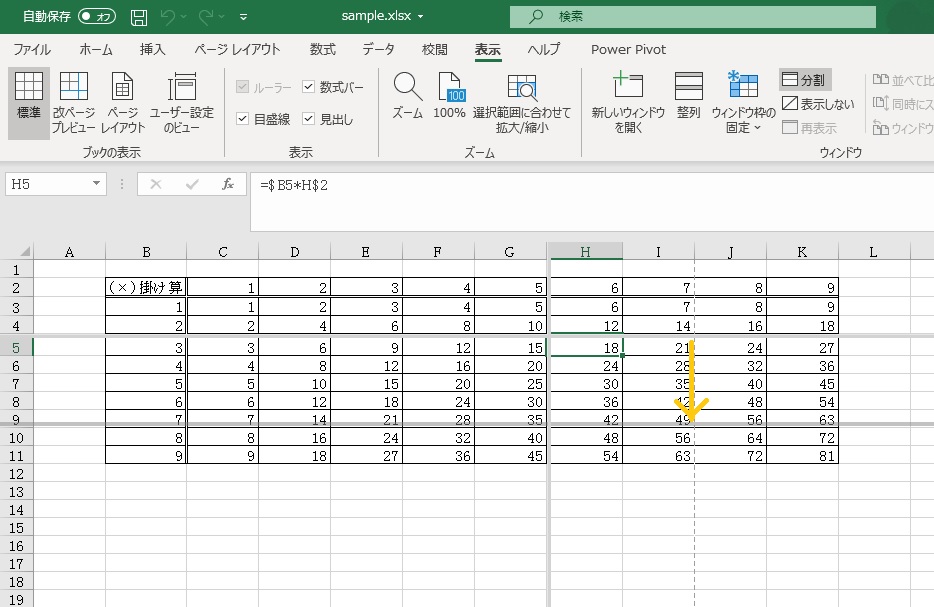
もう一度、「表示」―「ウィンドウ」―「分割」ボタンをクリックすると分割が解除されます。