編集に便利な表示(Word)
Word文書の編集時に、編集記号を表示すると便利です。
編集記号の表示の方法を説明します。
目次
編集記号の表示と非表示
編集記号の表示/非表示ボタン
「ホーム」ー「段落」の「編集記号の表示/非表示」ボタンをクリックすることで、編集記号が表示できます。

Wordのオプションより
Wordのオプションは「ファイル」ー「オプション」をクリックすることで表示できます。
Wordのオプション画面で、左欄から「表示」を選択し、「常に画面に表示する編集記号」の「すべての編集記号を表示する」のチェックボックスにチェックを入れると、編集記号を表示できます。

また、「常に画面に表示する編集記号」の各編集記号のチェックボックスにチェックを入れると、「編集記号の表示/非表示」ボタンのオンオフに関わらず、常に表示することができます。
編集記号の主なもの
段落記号(改行を表すマーク)
改行を表すマークです。段落が切り替わるときの改行マークと、段落が切り替わらないときの改行マークでは、記号が違いますがどちらも改行のマークです。
改行は[Enter]キーや、[Shift]+[Enter]で入力できます。

スペース記号
スペースを表す記号です。スペースは[Space]キーで入力できます。

タブ記号
タブを表す記号です。タブは[Tab]キーで入力できます。

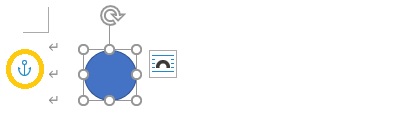
アンカー記号(アンカーマーク)
図が張り付いている段落に表示されるマークです。
このマークが張り付いている段落が移動すると、図も一緒に移動し、段落が削除されると図も削除されます。