
パソコンの基本操作(マウス編)その2
前回に引き続き、マウスに関する操作や言葉について、まとめてみました。
タッチパッド
ノート型パソコンを使っている場合は、マウスがなくてもタッチパッド(製品によって呼び方は変わります)で操作できます。

①画面上のポインタを動かします。指を置いてなぞるように動かすとポインタが動くほか、軽く指でたたく(タップといいます)とクリックや、ダブルクリックができます。
②マウスと同じ左ボタンの働きをします。
③右ボタンの働きをします。
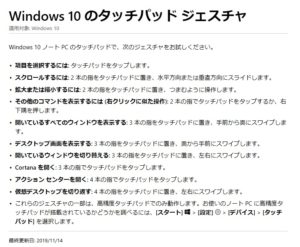
なお、MicrosoftのWindowsサポートのページにタッチパッドジェスチャに関する情報が記載されています。
マウスの上達のために
マウスの操作に慣れるために私がおすすめするのは、「ペイント」を使って練習することです。
ペイントは、Windowsアクセサリに入っています。
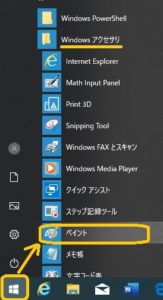
ペイントが起動して、あとは自由に描きます。
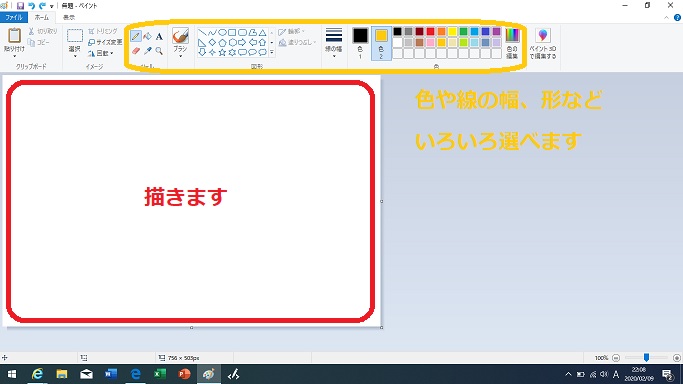
ボタンをクリックしたり、線を描くことで自然にマウス操作に慣れます。
ペイントを終了するときは右上の×ボタンを押すとペイントを閉じることができます。(描いたものを残す時には、保存をすることもできます。保存については、また別の投稿で書きたいと思います。)
マウスが使いにくい場合は
マウスパッドを使う
マウスが滑らかに動かないとか、反応が良くないなどのときは、マウスパッドを使うのがおすすめです。100均のお店でも売っています。
マウスの設定を変えてみる
ダブルクリックの早さがつかめないとか、ポインタが見にくい、ホイールを1回動かしたときに画面が動く量を変えたい、クリックと右クリックを変えたいなどマウスの操作に不便を感じたら、マウスの設定を変える方法もあります。
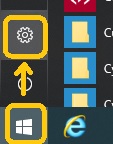
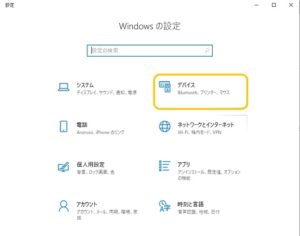
[スタート]ボタンから、[設定]ボタンをクリックし、Windowsの設定からデバイスを選択します。そのあと、マウスの項目を選択すれば、マウスに関する設定を変更することができます。