
ソフトの起動と終了
パソコンには、ブラウザ(インターネットを見るためのソフト)やゲームソフト、仕事に使う専門ソフトやアクセサリなどいろいろなソフトが入っています。どのようなソフトでも、起動や終了の方法は、ほぼ一緒なので、ここにまとめておきました。
ソフトの起動
デスクトップ(パソコンの画面)にアイコンがある場合は、アイコンをダブルクリックすることで起動できます。
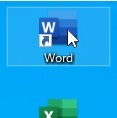
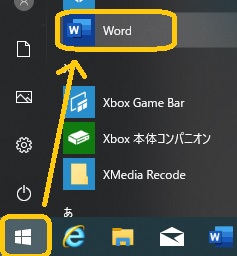
デスクトップにアイコンがない場合は、スタートボタンからソフトを選んで、クリックすることで起動できます。
起動後の画面
起動後の画面は、右上にボタンがあります。
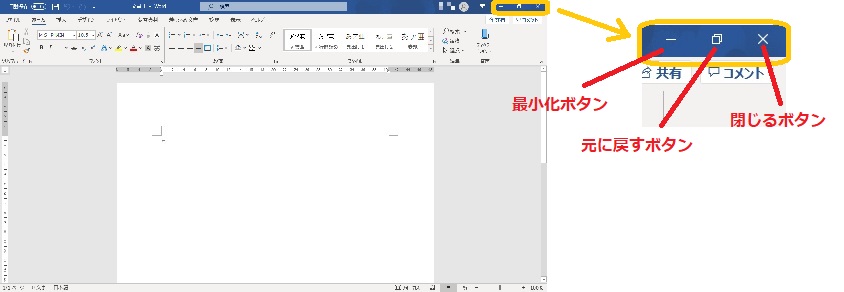
最小化ボタンとは、ソフトを起動したまま画面を閉じるボタンです。閉じた画面は、デスクトップの下にあるタスクバーから開くこともできます。
元に戻すボタンとは、最大化している画面を縮小する(元の大きさに戻す)ボタンです。画面が縮小されている状態では、最大化ボタンに変わります。
閉じるボタンとは、ソフトを終了して画面を閉じるボタンです。データを残せるソフトでは、終了の前に保存するかどうかの画面が出ることもあります。
データの保存
データを作るソフト(WordなどのOfficeソフトやペイントソフトなど)は、終了をする前に作ったデータを保存します。
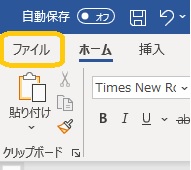
画面の左上にある、メニューバーの「ファイル」ボタンをクリックすると、「上書き保存」や「名前を付けて保存」ボタンが現れるので、適当な方を選択します。初めて保存するデータはどちらを選択しても、名前を付けて保存画面になります。
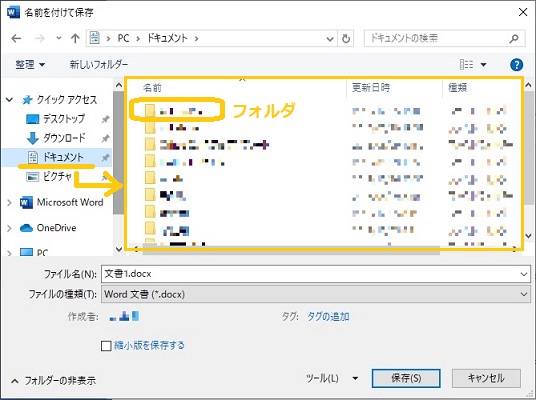
保存する場所は、自分が管理しやすい場所を選ぶとよいでしょう。
わかりやすい場所として、「ドキュメント」フォルダがあります。「ドキュメント」フォルダはアクセスが簡単です。このフォルダの中に、自分でわかりやすい名前のフォルダを作り、ファイル(データファイル)にわかりやすい名前を付けて保存するのがよいでしょう。
ソフトの終了
画面の右上にある「×」(閉じるボタン)をクリックするか、左上にある「ファイル」のメニューの中の「閉じる」をクリックすることで、終了させることができます。
この時、保存が終わっていなければ、保存を確認する画面が現れることもあります。保存をせずにソフトを終了させると、自分の作ったデータは消えるので、気をつけてください。