
コピーアンドペースト(Word)
コピーアンドペーストとはコピー(複製)とペースト(貼り付け)の意味です。
ここでは書式のコピーについても取り上げたいと思います。
コピー
文字や段落を複製したいときに使います。
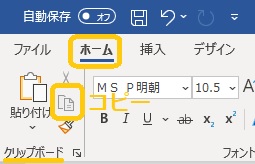
コピーしたい箇所を選択してから、「ホーム」ー「クリップボード」の「コピー」ボタンをクリックします。コピーをクリックしただけではコピーがされませんが、貼り付けたいところをクリックして「貼り付け」をすると、文字がコピーされます。貼り付けに関しては下記の「3.貼り付け」で説明します。
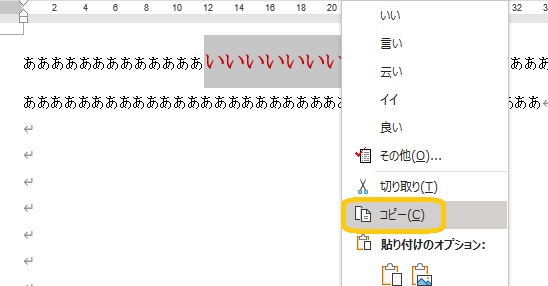
また、コピーは、コピーしたい箇所を選択してから、右クリックでショートカットメニューを表示させて、「コピー」をクリックすることでもできます。
また簡単には、コピーしたい箇所を選択して、[Ctrl]+[C]を押すことでもできます。
切り取り
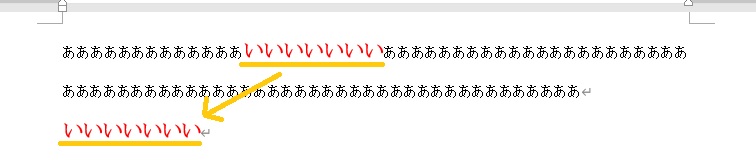
文字や段落を移動させたいときに使います。コピーは元の文字が残るのに対し、切り取りでは元の文字が残りません。
切り取りしたい箇所を選択してから、「ホーム」ー「クリップボード」の「切り取り」ボタンをクリックします。「切り取り」を行うと、元の文字が非表示になります。
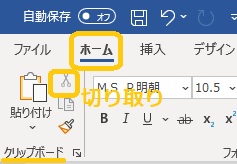
また、コピー同様、右クリックして「切り取り」を選択したり、[Ctrl]+[X]を押すことでもできます。
貼り付け
コピーや切り取りを行った文字、段落を貼り付けたいところへ貼り付けます。
コピーもしくは切り取りを行ったあと、貼り付けたい場所をクリックし、「ホーム」ー「クリップボード」の「貼り付け」ボタンをクリックします。元の書式を保持したまま貼り付けることができます。[Ctrl]+[V]で貼り付けを行っても同様の結果になります。
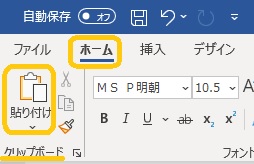
ただ、貼り付け方法には次のような種類があるので、時と場合で使い分けてください。
貼り付ける時に「貼り付け」ボタンの下向き矢印をクリックすると、貼り付けのオプションが現れます。
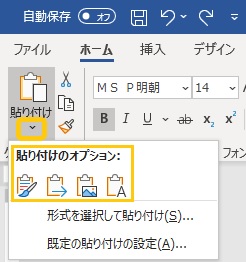
元の書式を保持
コピー(または切り取り)元の文字と同じ書式のまま、貼り付けられます。
書式を結合
コピー(または切り取り)元と、貼り付け先の書式が結合された形で貼り付けられます。

図
貼り付け先で、「図」として貼り付けられます。

テキストのみ保持
コピー(または切り取り)元のテキストのみが貼り付けられます。書式は、貼り付け先の書式に従います。

書式のコピー
書式のコピーは、文字を貼り付けるのではなく、書式のみをコピーする方法です。文字は変えずに、同じスタイル(書式)を適用したいときに使います。
1.書式をコピーしたい元の文字や段落を選択します。

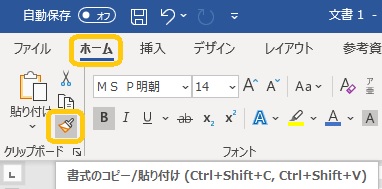
2.「ホーム」ー「クリップボード」の「書式のコピー/貼り付け」ボタンをクリックします。
3.書式を貼り付けたい部分を選択します。

