
表の挿入(Word)
Wordで表の挿入を行う方法を説明します。
表の挿入方法
マス目を指定して挿入
表を挿入したい位置にカーソルを置き、「挿入」ー「表」で「表」ボタンをクリックします。
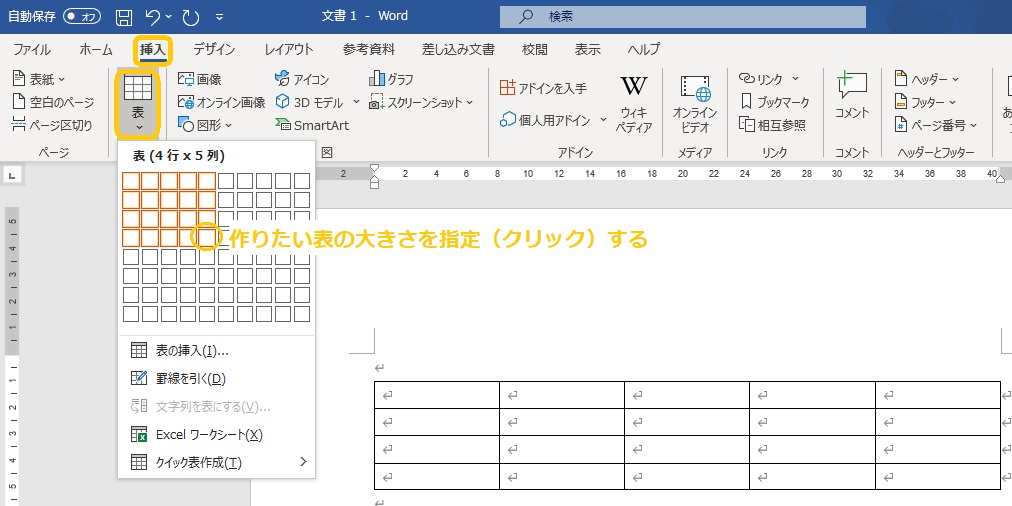
マス目が現れるので、作りたい表の大きさを指定(クリック)すると、表が挿入できます。
「表を挿入」から挿入
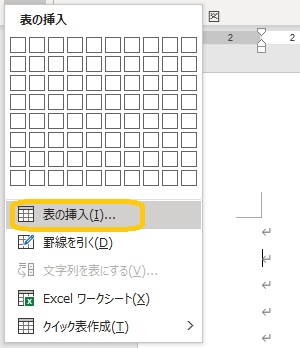
「挿入」ー「表」の「表」ボタンをクリックした後、「表の挿入」をクリックします。
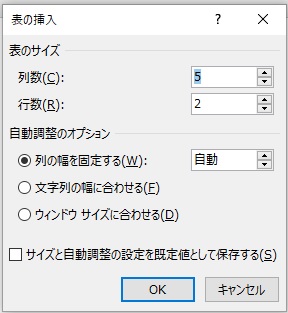
「表の挿入」画面が出てくるので、作りたい表の列数と行数を指定します。最後に「OK」をクリックします。
「罫線を引く」から挿入
「挿入」ー「表」の「表」ボタンをクリックした後、「罫線を引く」をクリックします。
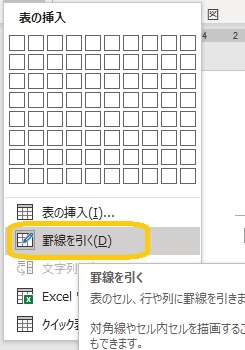
カーソルが鉛筆のマークに変わるので、画面上で斜めにドラッグします。
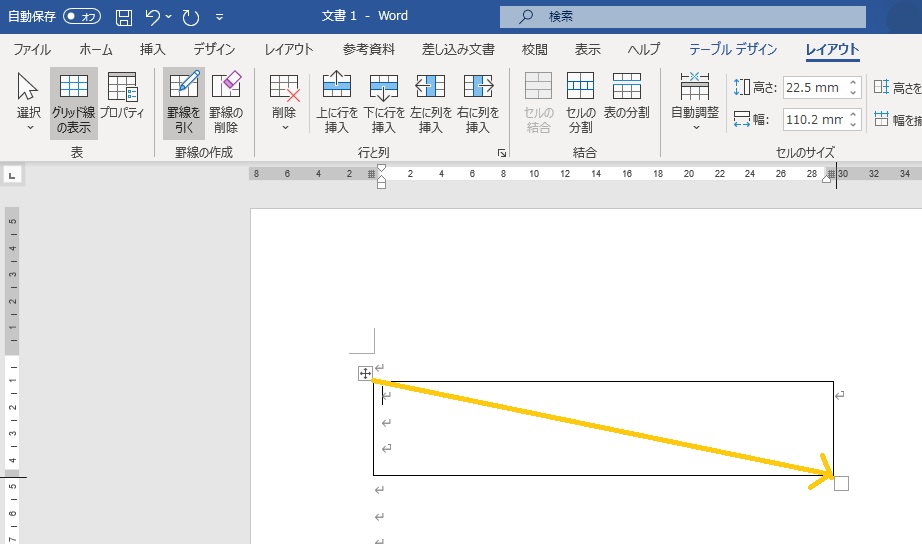
表の中の罫線は後から引くことができます。
Excelワークシートとして挿入
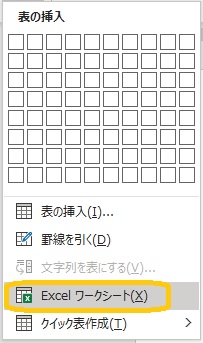
「挿入」ー「表」の「表」ボタンをクリックした後、「Excelワークシート」をクリックします。
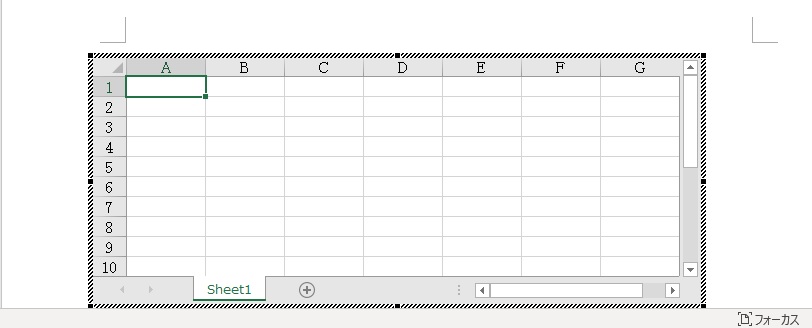
Excelワークシートが挿入されます。周りの線をドラッグすると大きさも変えられます。
計算がメインの表であれば、Excelワークシートが便利です。
「クイック表作成」から挿入
「挿入」ー「表」の「表」ボタンをクリックした後、「クイック表作成」をクリックします。
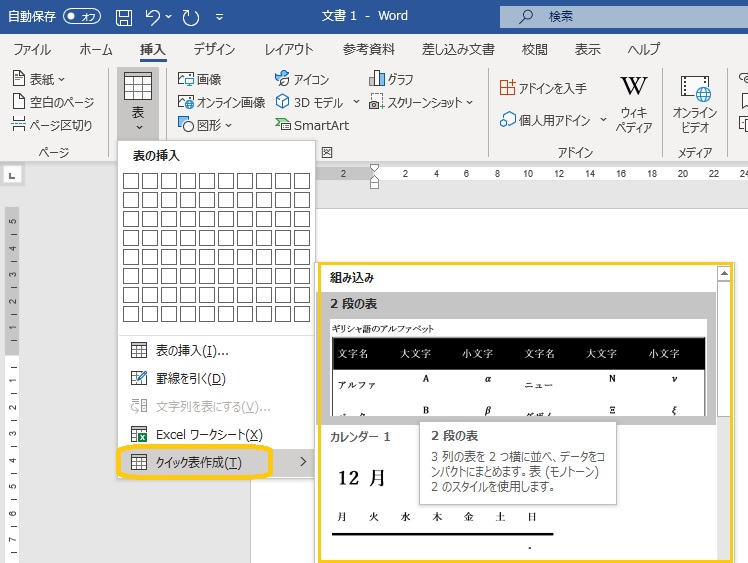
あらかじめスタイルが設定された表が表示されるので、適切なものを選んで作成します。
次回は、表の編集について説明します。