
表の編集(Word)その5
今回は、表の「罫線の削除」と「罫線なし」の違い、そして表の塗りつぶしについて説明します。
目次
「罫線の削除」と「罫線なし」の違い
「罫線の削除」
「罫線の削除」は罫線を無くしてしまう状態です。
罫線の削除は「レイアウト」ー「罫線の作成」の「罫線の削除」ボタンから行うことができます。「罫線の削除」ボタンをクリックすると、ポインタが消しゴムの形になります。この状態で消したい罫線をなぞるようにドラッグすると、罫線が削除できます。
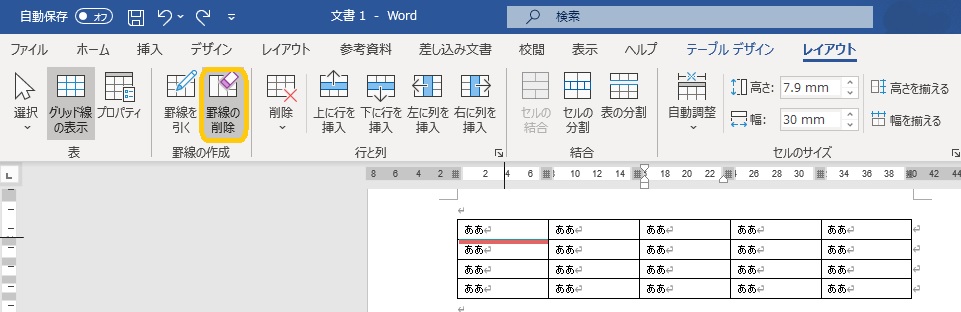
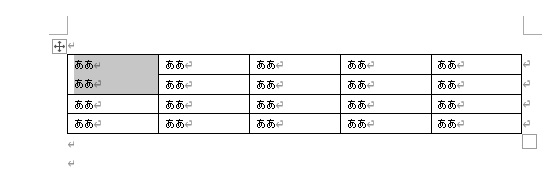
この操作で、セルが結合されます。
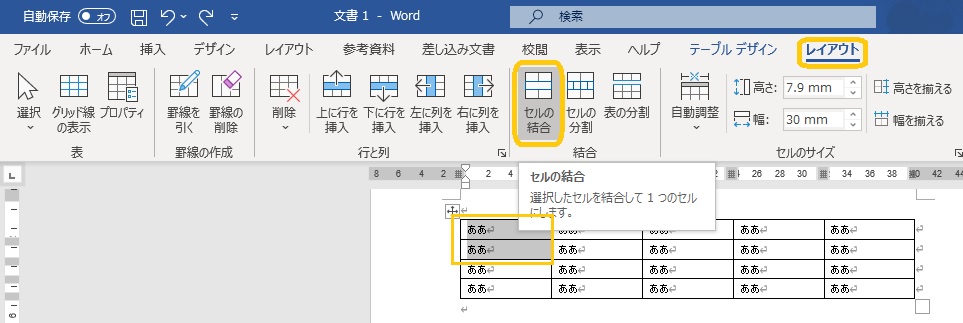
上記のことは、セルの結合と同じなので、結合したいセルを選択して、「レイアウト」ー「結合」の「セルの結合」ボタンをクリックしても同様の結果になります。
「罫線なし」
「罫線なし」は罫線自体は無くなりませんが、線が見えない状態です。
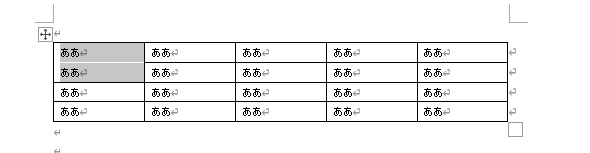
罫線なしにしたい箇所を含めて範囲選択します。
罫線を引くときに使った機能(前回の投稿に書いたように、「線種とページ罫線と網掛けの設定」など)を使って、罫線をなしにします。
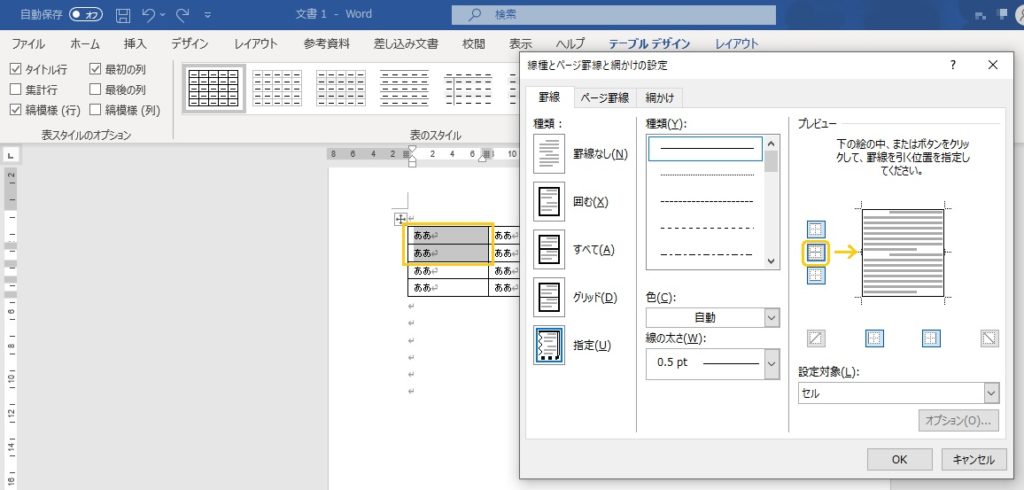
罫線は存在しますが、見えなくなります。
塗りつぶし
ショートカットメニューから設定する方法
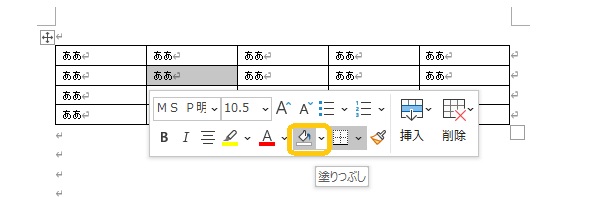
塗りつぶしたい範囲を選択すると、ショートカットメニューが開きます。そのショートカットメニューから「塗りつぶし」ボタンをクリックして色を選択すると、塗りつぶしが設定できます。
「飾り枠」や「段落」リボンを使う方法
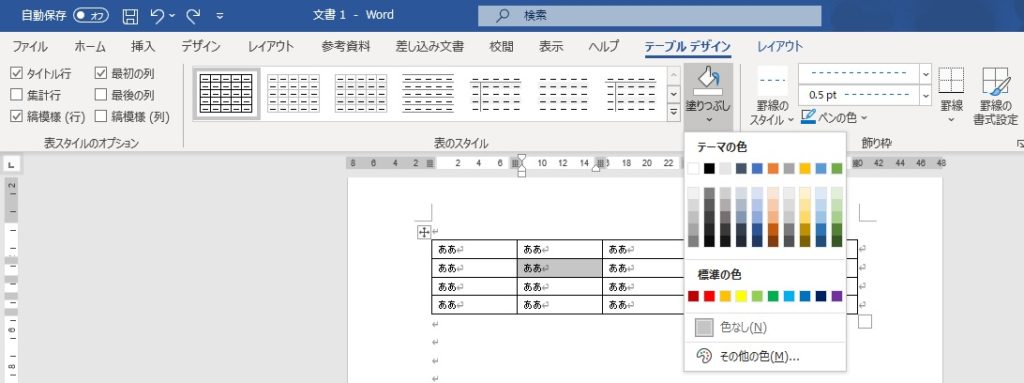
塗りつぶしたい範囲を選択し、「テーブルデザイン」ー「表のスタイル」の中の「塗りつぶし」ボタンからも塗りつぶしができます。
「線種とページ罫線と網掛けの設定」を使う方法
塗りつぶしたい範囲を選択してから、「線種とページ罫線と網掛けの設定」画面を出します。
画面の出し方は、罫線の設定の時と同じです。「テーブルデザイン」ー「飾り枠」リボンの右下にある をクリックします。
画面が出たら、「網掛け」タブをクリックします。
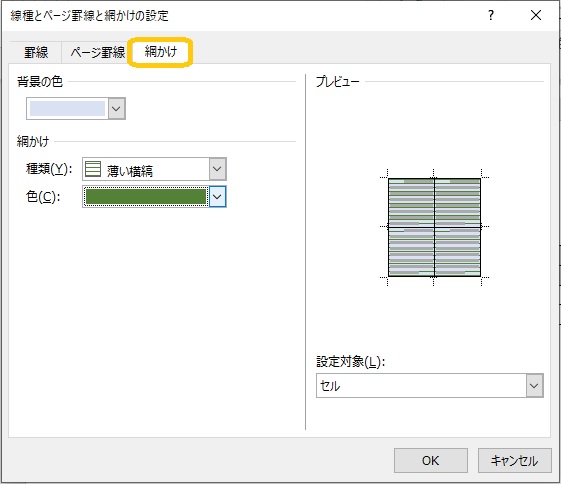
「背景の色」は色での塗りつぶしです。
「網掛け」は塗りつぶしもできますが、パターンなども選ぶことができます。背景の色を設定した後、網掛けでパターンを設定することもできます。
「設定対象」は塗りつぶす範囲が選べます。「文字」「段落」「セル」「表」から選べます。表の中に関しては「表」か「セル」になりますが、表以外にも「文字」や「段落」の背景を塗りつぶしたい場合は、ここから選びます。