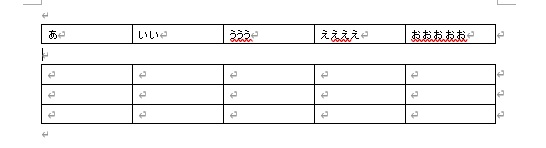
表の編集(Word)その6
今回は、文字列を表にしたり、表内の文字列の位置について説明します。
文字列から表を作成する
文字を打つときにカンマやタブで区切っておくと、後からでも表にすることができます。(メモ帳など、他のソフトで打った文章を表にしたいときにも使えます。)
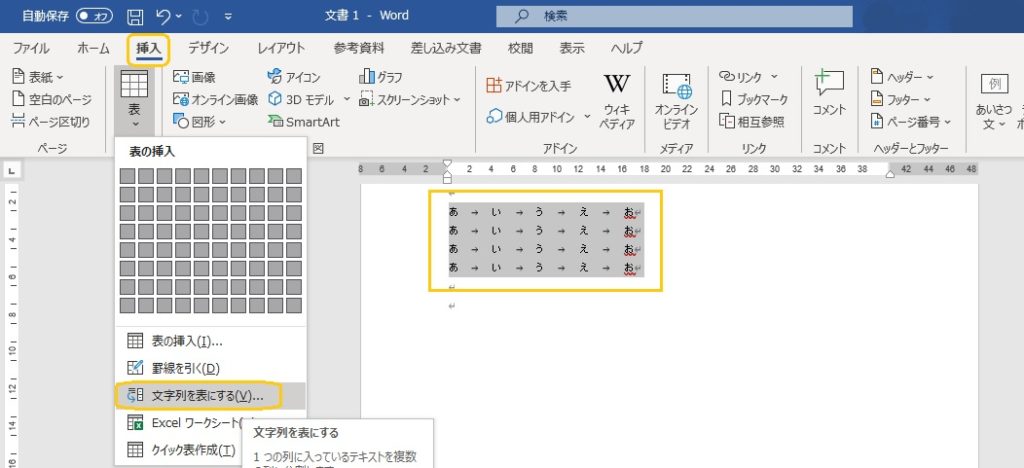
表にしたい箇所を選択し、「挿入」ー「表」から「表」ボタンをクリックし、「文字列を表にする」を選択します。
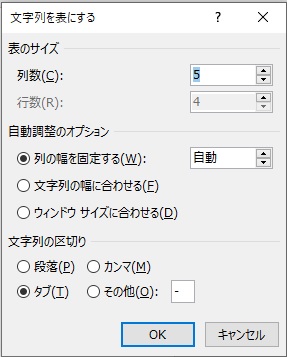
「文字列を表にする」画面が出てきます。あらかじめ、適した表のサイズや区切りが選択されていますが、作りたい表の項目を入力します。「OK」ボタンをクリックします。
文字列が表になります。

表の解除
表から文字列にする方法です。
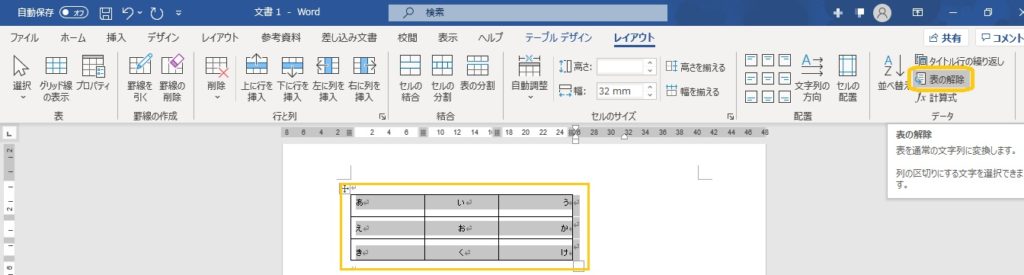
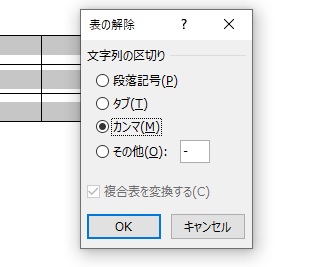
表を選択して、「レイアウト」ー「データ」の「表の解除」を選択します。
「表の解除」画面が出てきます。表を解除した後に、文字列を区切りたいマークを選びます。「OK」ボタンをクリックします。
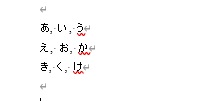
表が文字列になりました。
セル内の文字列の位置の調整
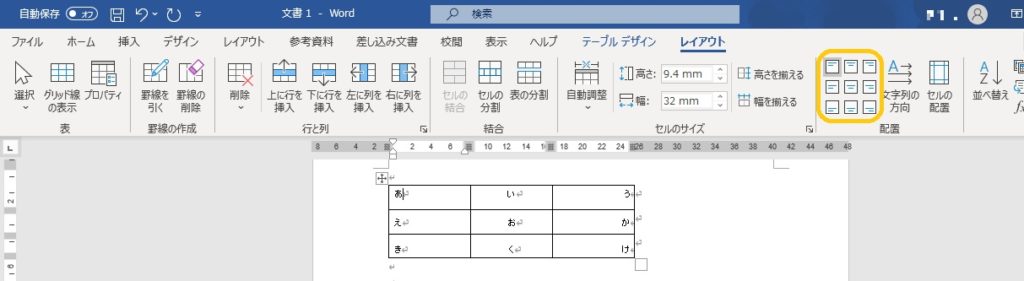
セル内の文字列の位置を変えるには、変えたいセルを選択してから、「レイアウト」ー「配置」にある9つのボタンから適用したい位置のボタンをクリックします。
列や行の幅を調整する
列や行の幅を揃える
表の列や行の幅を揃えたいときの操作です。
表を選択してから、「レイアウト」ー「セルのサイズ」で、行の高さを揃えたいときは「高さを揃える」、列の幅を揃えたいときは「幅を揃える」をクリックします。
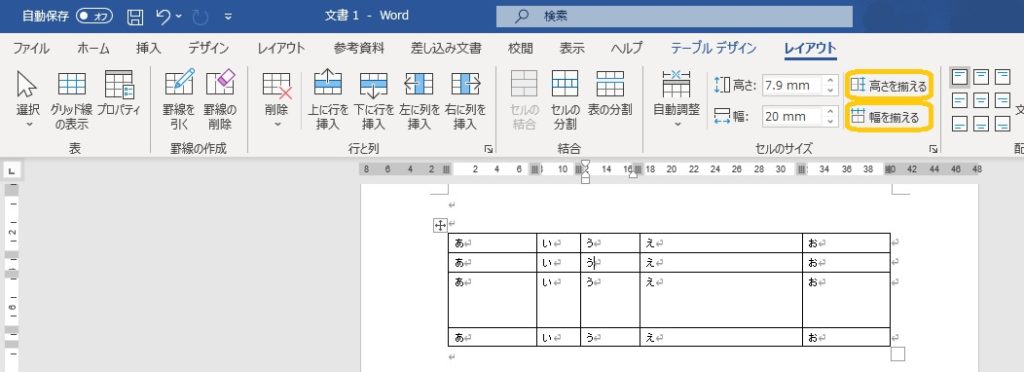
上の図で、「高さを揃える」「幅を揃える」の両方をクリックすると、下の図のようになります。

自動調整
表の幅を自動で調整したいときに使います。
表を選択して、「レイアウト」ー「セルのサイズ」の「自動調整」ボタンをクリックします。
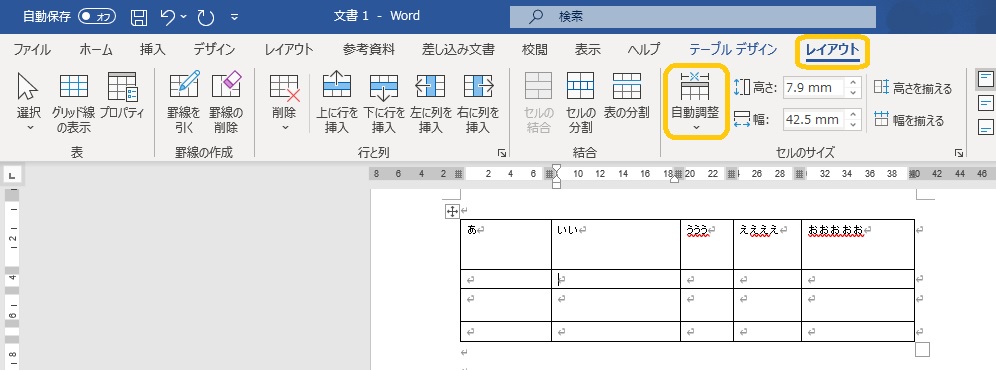
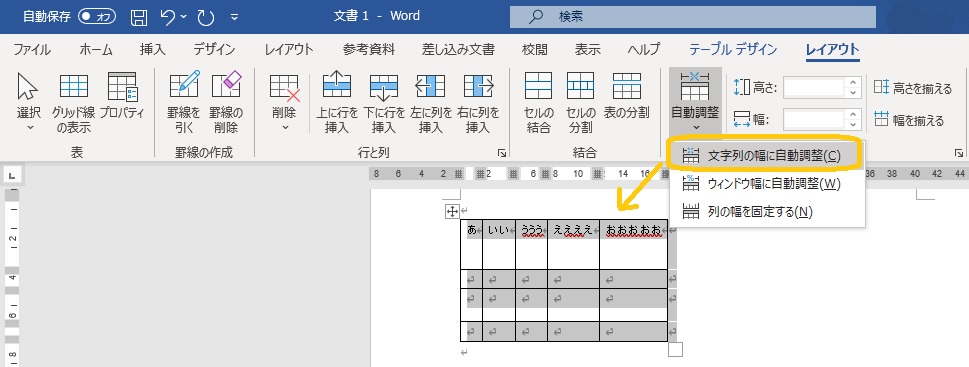
文字列の幅に合わせるか、ウィンドウの幅に合わせるかを選択します。下図の例では「文字列の幅に自動調整」を選択しています。
表の分割
表を上下の二つに分けたいときに使います。
表の中の分割したい箇所にカーソルを置いておきます。この時カーソルを置いた行が、下の表の1行目になります。
「レイアウト」ー「結合」の「表の分割」をクリックします。
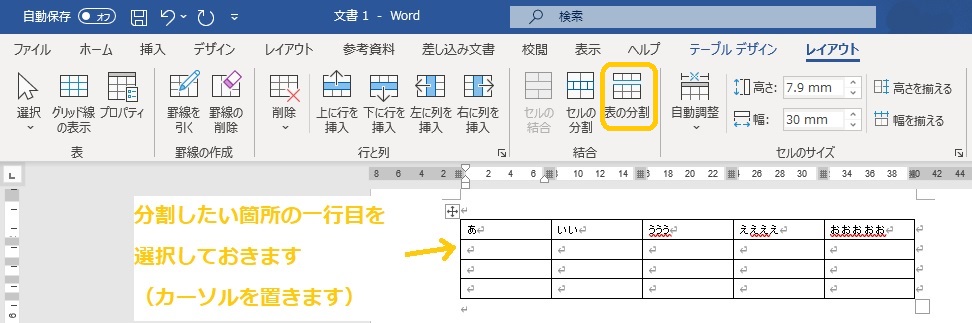
表が分割されます。