
ルーラーを使ったインデント設定(Word)
前回に引き続き、インデントの設定を説明します。ルーラーを使った方法です。
ルーラーとは
Wordの文書の上部にある目盛りの部分をルーラーと言います。
初期設定では、文字単位での数値になっていますが、ミリメートルなどにすることもできます。

ルーラーを使ったインデントの設定
ルーラーの左側と右側に下記の図のようなマークがあります。
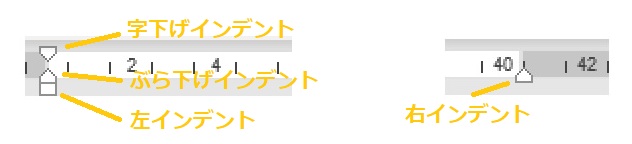
左側のマークは、字下げインデント(1行目のインデントとも表示されます。)、ぶら下げインデント、左インデントの3つが合わさっています。
左インデントをドラッグすると、字下げインデントもぶら下げインデントも一緒に移動します。
字下げインデントは単体でドラッグすることができ、1行目のインデントのみが設定できます。
ぶら下げインデントをドラッグすると、左インデントも一緒に動きますが、字下げインデントは残り、ぶら下げインデントが設定できます。
右側のマークは右インデントのマークのみで、ドラッグで右インデントが設定できます。
ルーラーのその他の使い方
ここでは、ルーラーのその他の使い方を、紹介のみします。
ルーラーは、入力したタブとタブ記号を使うことで文字位置を揃えることができます。

ルーラーの左にあるボタンでタブ記号を切り替え、ルーラーにタブ記号を配置することで、複数の段落の文字位置を揃えることができます。表を使わずに文字位置を揃えたいときに便利です。