
文字の書式設定(Word)
文字にいろいろな書式を設定する方法を紹介します。
初めに
文字の書式を設定するときは、あらかじめ文字を入力しておきます。そのうえで、書式を設定したい箇所を選択し(選択の方法については前回の投稿をご覧ください)、書式を設定します。
文字の書式設定のいろいろ
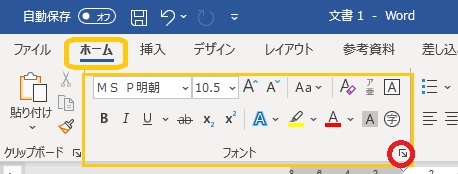
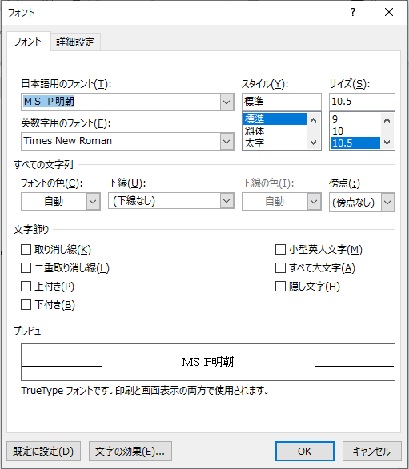
文字の書式設定は、主に「ホーム」ー「フォント」リボンの中で設定できます。また、「フォント」リボンの右下の矢印部分をクリックすると、フォントの設定が開き、その画面からも文字の書式を設定できます。
フォント、サイズの設定
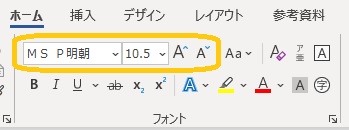
フォントとサイズの設定はドロップダウンリストが用意されています。「 」をクリックすると選択できるようになります。サイズは
 をクリックすることで大きくしたり小さくすることもでき、またサイズの欄に
 のように直接数字を入力することもできます。
文字の色の設定
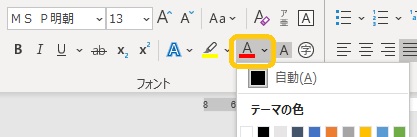
文字の色も「フォント」リボンから設定できます。
太字、斜体の設定
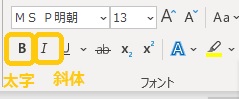
太字と斜体の設定も「フォント」リボンのボタンから設定できます。ボタンをオンオフで設定したり取り消しもできます。また、太字は[Ctrl]+[B]、斜体は[Ctrl]+[I]でも設定できます。
下線の設定
下線の設定も「フォント」リボンのボタンから設定できます。ボタンをオンオフで設定したり取り消しもできます。また、ボタンの横のをクリックすると、下線の種類や色を選択することができます。

下線は[Ctrl]+[U]でも設定できます。
文字の囲み線、文字の網掛け
文字の囲み線や網掛けの設定も「フォント」リボンのボタンから設定できます。ボタンをオンオフで設定したり取り消しもできます。
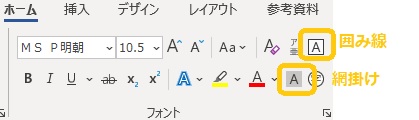
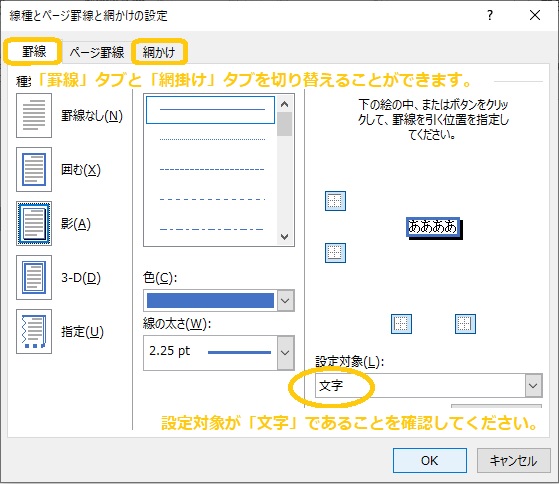
また、囲み線や網掛けしたい文字を選択したうえで、「デザイン」ー「ページの背景」リボンで、「ページ罫線」をクリックすると、囲み線や網掛けの色やパターンなど細かい設定を選択することができます。

次回も、文字の書式設定について取り上げます。