文字の書式設定(Word)その3
ここでは、頻繁には使わないかもしれませんが、文字の書式設定について、残りの機能についてまとめました。
文字の書式設定のいろいろ(前回の続き)
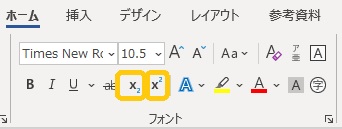
上付き、下付き文字
「ホーム」ー「フォント」リボンからボタンで設定できます。設定したい文字を選択して、ボタンをクリックすることで、上付きや下付きの文字になります。何文字でも設定できます。
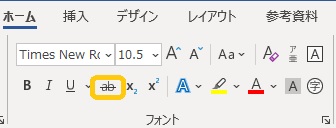
取り消し線
「ホーム」-「フォント」リボンからボタンで設定できます。
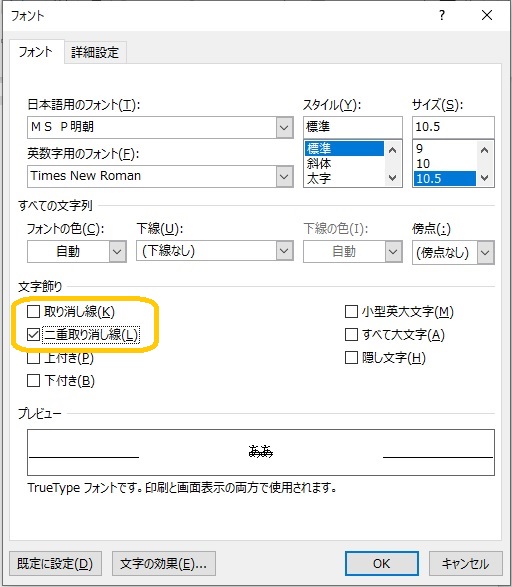
また、「フォント」リボンの右下 をクリックして、「フォント」の設定画面でも設定できます。この場合は、二重取り消し線も設定できます。設定後のプレビューも見られます。
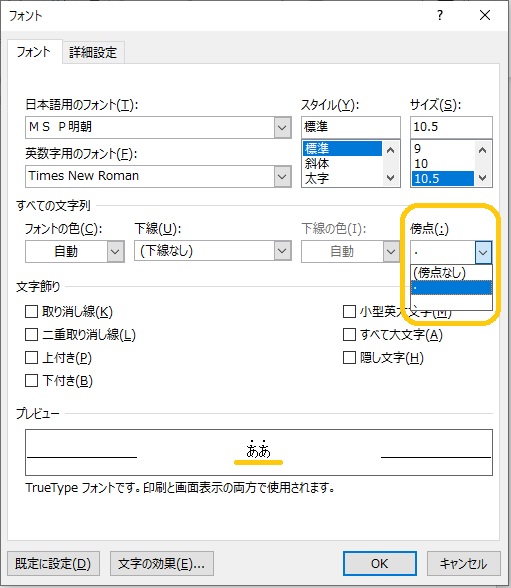
傍点
傍点は、「フォント」リボンの右下をクリックして、フォントの画面から設定できます。点の種類も2種類から選べます。プレビューで確認することもできます。
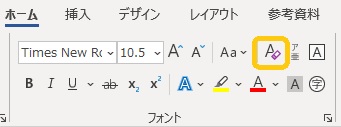
すべての書式をクリア
これまで取り上げてきた文字の書式ですが、書式を解除する場合、設定したボタンをクリックすることでも解除できますが、簡単には、「すべての書式をクリア」ボタンをクリックする方法があります。