
文字や段落の選択方法(Word)
Wordでは書式を設定するときに、文字や段落を選択します。
ここでは、マウスやキーを使った選択方法について解説します。
文字の選択
文字を選択する場合は、選択したい範囲の始点から終点をドラッグすることでできます。

他にも、
・始点にカーソルを合わせて、[Shift]キーを押しながら終点をクリックする
・始点にカーソルを合わせて、方向キーを押す
などの方法でも文字の選択ができます。
行の選択
選択したい行の左の位置でクリックをします。
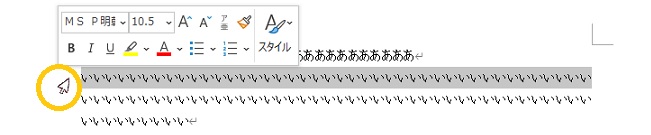
この時、カーソルの矢印の向きが右斜め上を向いていることがポイントです。
段落の選択
ここでいう段落とは、文の始まりから改行をするまでのかたまりのことです。
段落を選択するときは、選択したい段落の左の位置でダブルクリックをします。

行を選択してドラッグしても段落が選択できます。複数の段落を選択したいときは、ドラッグするのがわかりやすいですが、広い範囲の場合は、始点をクリックした後に[Shift]キーを押しながら終点をクリックするほうが、操作の間違いが少ないかもしれません。
文書全体を選択
文書全体を選択する簡単な方法は[Ctrl](コントロールキー)を押しながら[A]キーを押す方法です。他に、ページ左の位置でトリプルクリック(立て続けに3回クリック)をすると文書全体を選択できます。
また、「ホーム」メニューから「編集」ー「選択」ー「すべて選択」でも文書全体を選択できます。

その他の選択

図のように、四角い範囲で選択したい場合は、始点をクリックしたまま、[Alt](オルトキー)を押しながら終点までドラッグします。