図の編集(Word)その1
今回は図の編集について説明します。編集の中でも、図の拡大縮小とトリミングについて取り上げます。
図の拡大、縮小
ドラッグで拡大、縮小
挿入した図を拡大、縮小したいときは、まず図をクリックします。
図にマーカーが出てくるので、マーカーをドラッグします。ドラッグした分だけ拡大、縮小できます。

レイアウトメニューから拡大、縮小
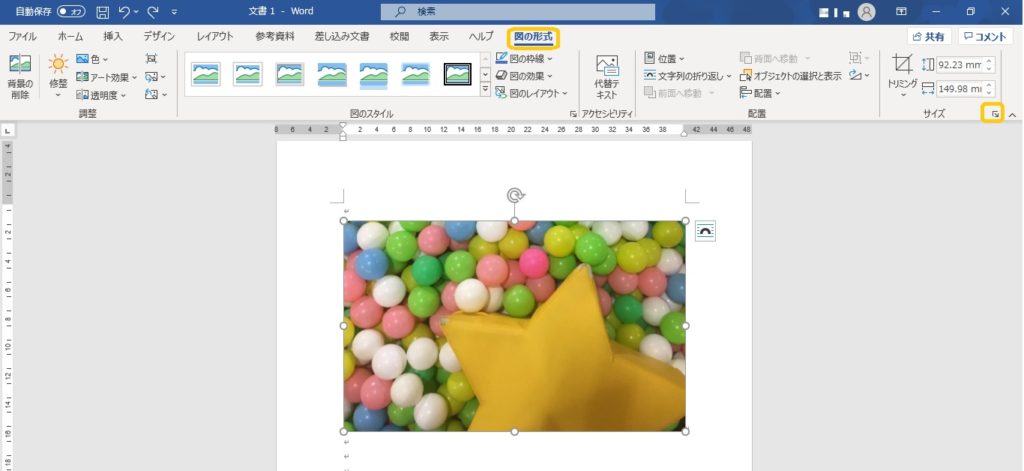
拡大、縮小したい図をクリックします。タブに「図の形式」が現れます。
「図の形式」ー「サイズ」の右下のボタンをクリックします。
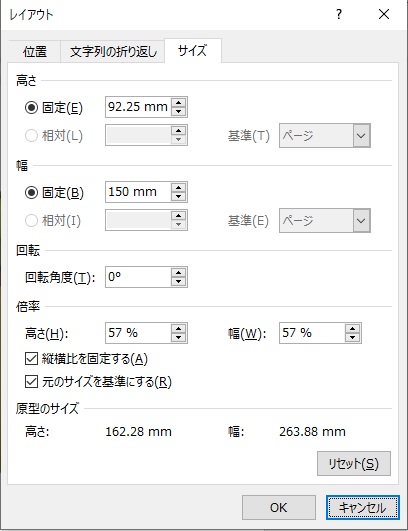
「レイアウト」メニューが現れます。
「倍率」のところに数値を入力すると、拡大縮小ができます。(もともと入っている数値は、挿入された時点での図の大きさを表します。)「縦横比を固定する」にチェックを入れておくと、図を均等に拡大縮小できます。
トリミング
トリミングは図の不要な部分を削除できます。図を縮小することなく図を小さくすることができます。
ドラッグでトリミング
図をクリックします。「図の形式」ー「サイズ」の「トリミング」ボタンをクリックします。

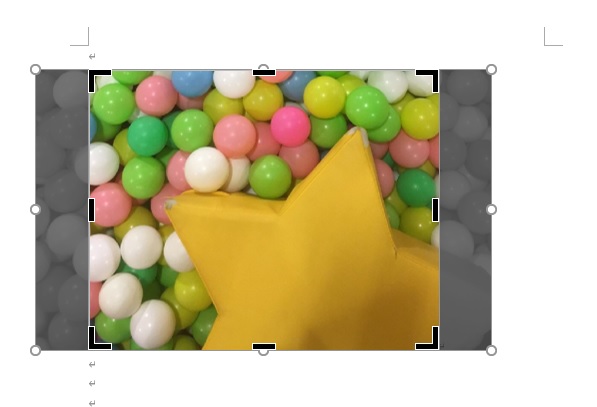
図のマーカーが下図のように現れるので、削除したい部分をドラッグします。

削除した部分が灰色になります。
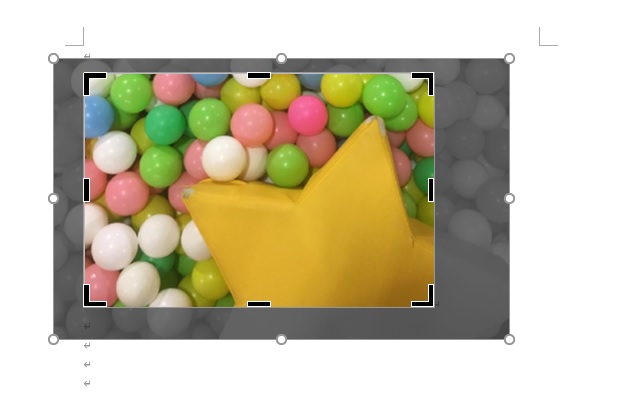
図以外の部分をクリックすると、図のマーカーがはずれ、トリミング後の図が表示されます。
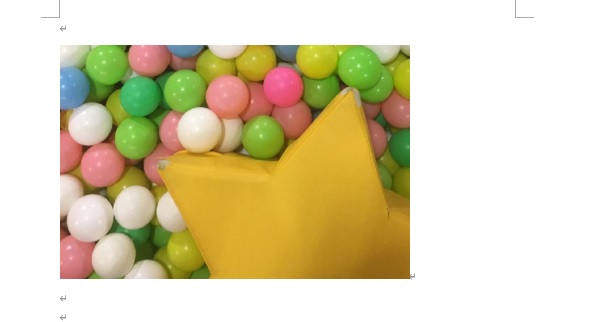
図形に合わせてトリミング
選んだ図形に合わせてトリミングをすることができます。
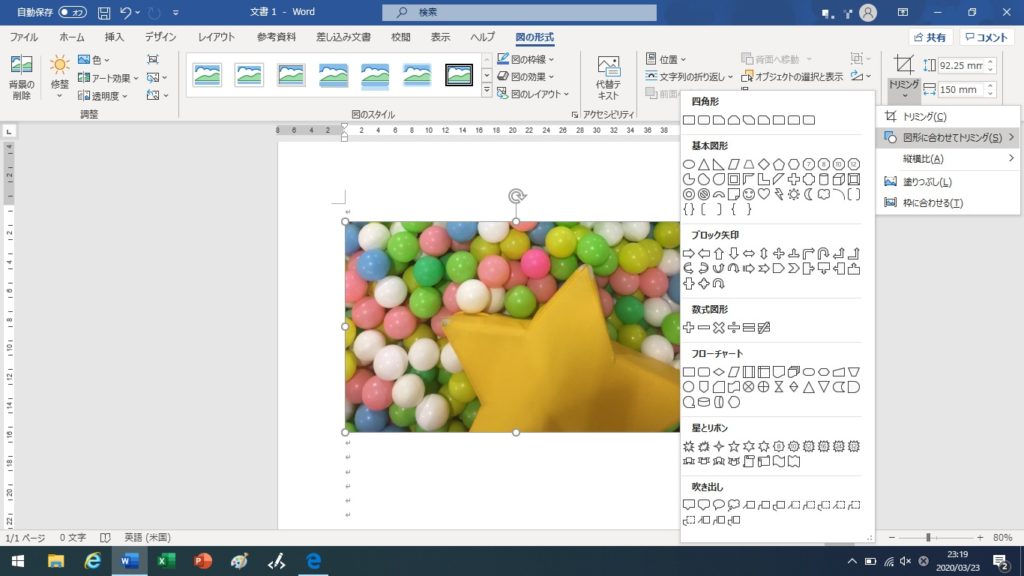
図をクリックして、「図の形式」ー「形」で「トリミング」ボタンをクリックし、「図形に合わせてトリミング」を選択します。
図形を選択することができるので、図形をクリックします。
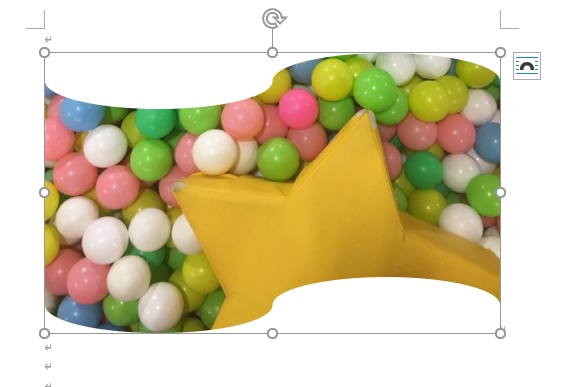
図が、選んだ図形の形にトリミングされます。
縦横比を指定してトリミング
図を縦横の比でトリミングすることができます。
図をクリックします。「図の形式」ー「サイズ」から「トリミング」ボタンをクリックし、「縦横比」を選択します。
縦横比を選択します。
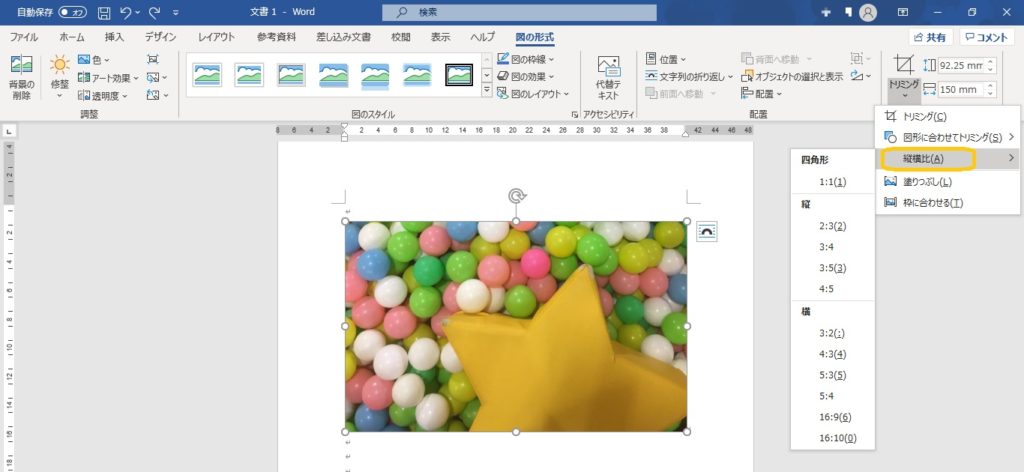
下の図は「5:4」を選択した結果です。